MoonLightOS

MoonTools

التطبيقات الخاصة بـ MoonLightOS وحده. يغطي كل منها مهمة لم تؤدها أي أداة قائمة بشكل جيد، ويكتب كل منها ملفات عادية وإعدادات عادية، فلا شيء مما يفعله مخفي عن بقية النظام ولا صعب التراجع عنه.

أدوات كل يوم

MoonLight Capture

لقطات الشاشة وتسجيلها

أداة واحدة للقطات الشاشة وتسجيلها معاً، وهو ما لا يوفره أي سطح مكتب Linux متكاملاً. خمسة أوضاع في الأعلى: الشاشة كاملة، نافذة واحدة، منطقة تحددها، تسجيل الشاشة، تسجيل منطقة. وتحتها: إلى أين تذهب النتيجة (مجلد الصور أو الحافظة أو كليهما)، ومهلة 3 أو 5 أو 10 ثوانٍ، وهل يظهر المؤشر، وهل يُسجَّل الميكروفون، وضبط للجودة من أفضل جودة إلى أصغر ملف.

تُلتقط الشاشة أولاً كإطار واحد مجمَّد، وتُحدَّد المنطقة على ذلك الإطار، فلا يمكن لما تريد التقاطه أن يتحرك أثناء التحديد. ويتعرّف وضع النافذة على النوافذ الحقيقية، فتحصل على النافذة مع إطارها. ويستخدم التسجيل ffmpeg، وزر الإيقاف نافذة صغيرة تبقى دائماً في المقدمة، فيمكن إيقاف التسجيل في أي وقت.

الاختصار Print · Shift+Print · Alt+Print · Ctrl+Shift+Print · Shift+Super+3 / 4 / 5

الحافظة

سجل قابل للبحث لكل ما تنسخه

تبدأ خدمة صغيرة عند الدخول وتحتفظ بآخر 400 عنصر نسختها في ملف JSON عادي داخل مجلد المنزل، بصيغة يمكن البحث فيها بأي أداة. ويفتح Super+V النافذة: اكتب للبحث واضغط Enter للّصق.

تتجاهل عمداً كل ما يعلّمه مدير كلمات المرور سرياً، وكل ما يُنسخ من نافذة يبدو عنوانها طلب كلمة مرور. وتُقتطع العناصر التي تتجاوز 20000 محرف.

الاختصار Super+V

MoonLight Notes

ملاحظات سريعة تحفظ نفسها

مكان لتدوين شيء قبل أن تنساه: نافذة واحدة، وقائمة الملاحظات على اليسار، والملاحظة على اليمين، وبلا زر حفظ، لأن كل ملاحظة تُحفظ تلقائياً بعد نصف ثانية من توقفك عن الكتابة. وتُخزَّن الملاحظات ملفات Markdown عادية، ملفاً لكل ملاحظة باسمها، فتُفتح في أي محرر، وتتزامن بأي أداة، وتبقى بعد إزالة التطبيق.

ويعرض عنصر الملاحظات اللاصقة الملاحظاتِ نفسها على سطح المكتب. ومن الطرفية، يحفظ الأمر moonlight-notes --new «text» ملاحظة ثم ينتهي.

الاختصار Super+N

MoonLight Convert

تحويل الملفات بين الصيغ

كل ما يلزم لتحويل أي ملف تقريباً مثبّت أصلاً: ffmpeg وImageMagick وLibreOffice وGhostscript وpoppler. والناقص كان طريقة بسيطة لاستخدامها دون معرفة أيها يفعل ماذا. أسقط الملفات هنا، وستكون الصيغ المعروضة هي التي يمكن تحويل تلك الملفات إليها فعلاً.

الصور إلى PNG أو JPEG أو WebP أو AVIF أو TIFF أو BMP أو PDF أو أيقونة. والصوت إلى MP3 أو FLAC أو WAV أو Ogg Vorbis أو Opus أو AAC. والفيديو إلى MP4 ‏(H.264) أو Matroska أو WebM ‏(VP9) أو GIF متحرك أو صوت فقط. والمستندات إلى PDF أو Word أو OpenDocument أو RTF أو نص عادي أو HTML أو Excel أو ODS أو CSV. وملفات PDF إلى صورة لكل صفحة أو نص أو Word.

الاختصار Super+Shift+C

MoonLight PDF

أعد ترتيب الصفحات وصدّر المستند بالشكل الذي تحتاجه

على اليسار صفحات كل الملفات التي تفتحها، مصغّرات يمكنك تحديدها وإعادة ترتيبها وتدويرها وحذفها وتكرارها أو إضافة صور إليها كصفحات جديدة. وعلى اليمين كل ما يُطبَّق عند التصدير: الضغط بحسب الجودة أو الحجم المستهدف، والتحميل السريع للصفحة الأولى على الويب، وPDF/A-2b للأرشفة والمعاملات الرسمية، والتدرج الرمادي، وكلمات مرور للفتح وللتعديل بصلاحيات حقيقية للطباعة والنسخ والتحرير، والتعرف على النص في الصفحات الممسوحة، والعنوان والمؤلف مع إزالة كل البيانات الوصفية الأخرى، وعلامة مائية وأرقام صفحات.

ويصدّر أيضاً صورة لكل صفحة أو نصاً عادياً أو ملفاً لكل صفحة، ويمكنه استخراج الصور المضمَّنة. وهو مبني على qpdf وGhostscript وpoppler وOCRmyPDF، وهي المكتبات نفسها التي تستخدمها الأدوات التجارية الجيدة.

MoonLight Export

صور بالصيغة التي طلبها أحدهم

‏GIMP يحرّر الصور. أما ما يسيء كل محرر صور التعامل معه فهو الخطوة الأخيرة: أربعون صورة بصيغة JPEG، بعرض 2000 بكسل كحد أقصى، وأقل من 500 كيلوبايت لكل منها، مع إزالة بيانات الموقع من الكاميرا. هذه مهمة تصدير لا تحرير. أسقط الملفات هنا، واختر ما يحتاجه المستلم، واضغط تصدير.

‏JPEG أو PNG أو WebP أو AVIF أو TIFF أو BMP؛ واحتواء ضمن مقاس بالبكسل دون أي تكبير؛ وحد أقصى لحجم الملف بالكيلوبايت؛ وتطبيق دوران الكاميرا، وتحويل الألوان إلى sRGB، والأبيض والأسود؛ وعلامة مائية نصية أو بشعار في زاوية تختارها؛ ونمط للتسمية؛ أو جمع كل الصور في ملف PDF واحد بصفحة لكل صورة.

المازج والمعادل الصوتي

مستوى صوت لكل تطبيق ومعادل بعشرة نطاقات

ثلاثة أمور يبحث عنها الناس ونادراً ما يجدونها: أي جهاز يعمل، وكم يعلو صوت كل تطبيق، وتحكم في النغمة أوسع من مجرد خانة لتقوية الجهير. أما الأولان فيأتيان مباشرة من PipeWire؛ وأما الثالث فسلسلة مرشحات تبنيها الأداة وتتحكم فيها بنفسها، بنطاقات من 32 هرتز إلى 16 كيلوهرتز.

والتحكمات نفسها متاحة من أيقونة الصوت في اللوحة.

الاختصار Super+A

تطبيقات Windows

‏Wine، مهيّأ كما ينبغي بخطوة واحدة

تثبيت Wine المجرد يعمل لكنه غير مريح: بلا ترجمة لـ Direct3D، وبلا خطوط، وببادئة تحاكي Windows بنواة 64 بت، وهو ما ترفضه كثير من برامج التثبيت. وهذه الأداة تنفذ الإعداد الذي ينفذه خبير: بادئة 64 بت بدعم 32 بت، وDXVK لـ Direct3D 9 و10 و11 وVKD3D لـ Direct3D 12 لتُصيَّر الألعاب وبرامج التصميم عبر Vulkan، والخطوط الأساسية وبيئات التشغيل التي تعتمد عليها أغلب البرامج، وإعدادات افتراضية معقولة.

انقر نقراً مزدوجاً على ملف ‎.exe فيعمل داخل البادئة المهيّأة. ومن الطرفية، يفعل الأمر moonlight-wine --run FILE الشيء نفسه.

إعداد الحاسوب وصيانته

لقطة شاشة من MoonLightOS
لقطة شاشة مأخوذة من إقلاع حقيقي لنسخة القرص المثبتة، لا من تصميم تمثيلي.
لقطة شاشة من MoonLightOS

MoonLight Tweaks

المظهر وتخطيط سطح المكتب والأداء

الإعدادات القليلة التي يجدر جمعها في مكان واحد: سمة فاتحة أو داكنة أو مجدولة؛ والخلفية؛ وتخطيط سطح المكتب ‏(MoonLight، لوحتان، مُدمج)؛ وما يظهر على سطح المكتب؛ والعناصر؛ والسلوكيات المألوفة مثل البحث بـ Super+Space والزوايا النشطة والتمرير الطبيعي والنقر باللمس؛ والإضاءة الليلية؛ وتطبيقات بدء التشغيل؛ ومقدار الحركات التي يستخدمها الحاسوب.

كل تخطيط مجموعة كاملة من إعدادات اللوحة، فلا يترك الانتقال بينها وراءه ترتيباً مطبَّقاً نصفياً أبداً.

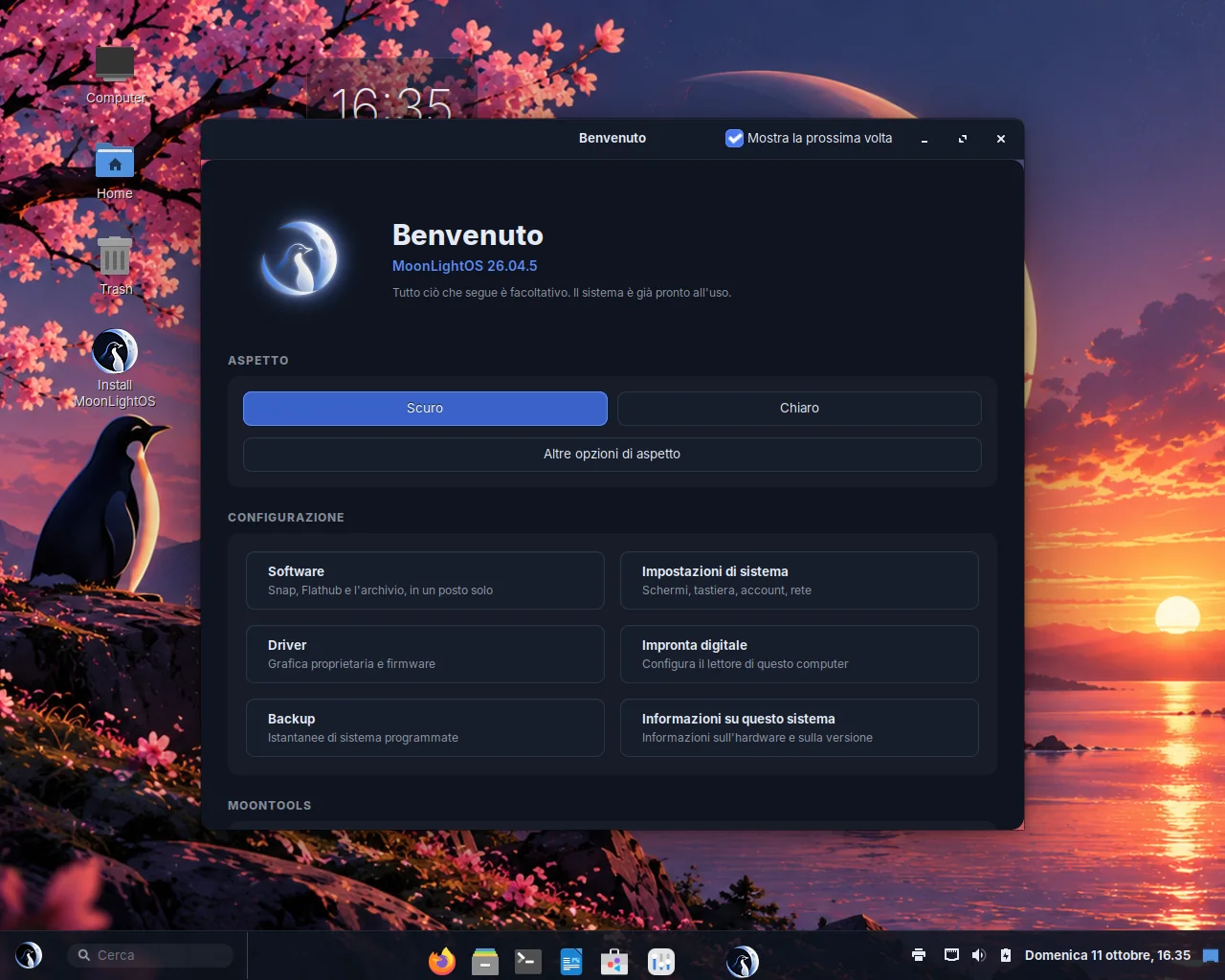
مرحباً

الخطوات الأولى

يظهر مرة واحدة بعد أول دخول. يتيح لك اختيار مظهر، وفتح المتجر أو الإعدادات أو صفحة التعريفات أو أداة بصمة الإصبع أو النسخ الاحتياطي أو صفحة «حول»، وإضافة حزمة التطوير التي خُصص لها حاسوبك: الأجهزة الافتراضية، أو PHP مع قواعد البيانات، أو LaTeX. والحزمة المثبّتة أصلاً تظهر باهتة بدل أن تُخفى.

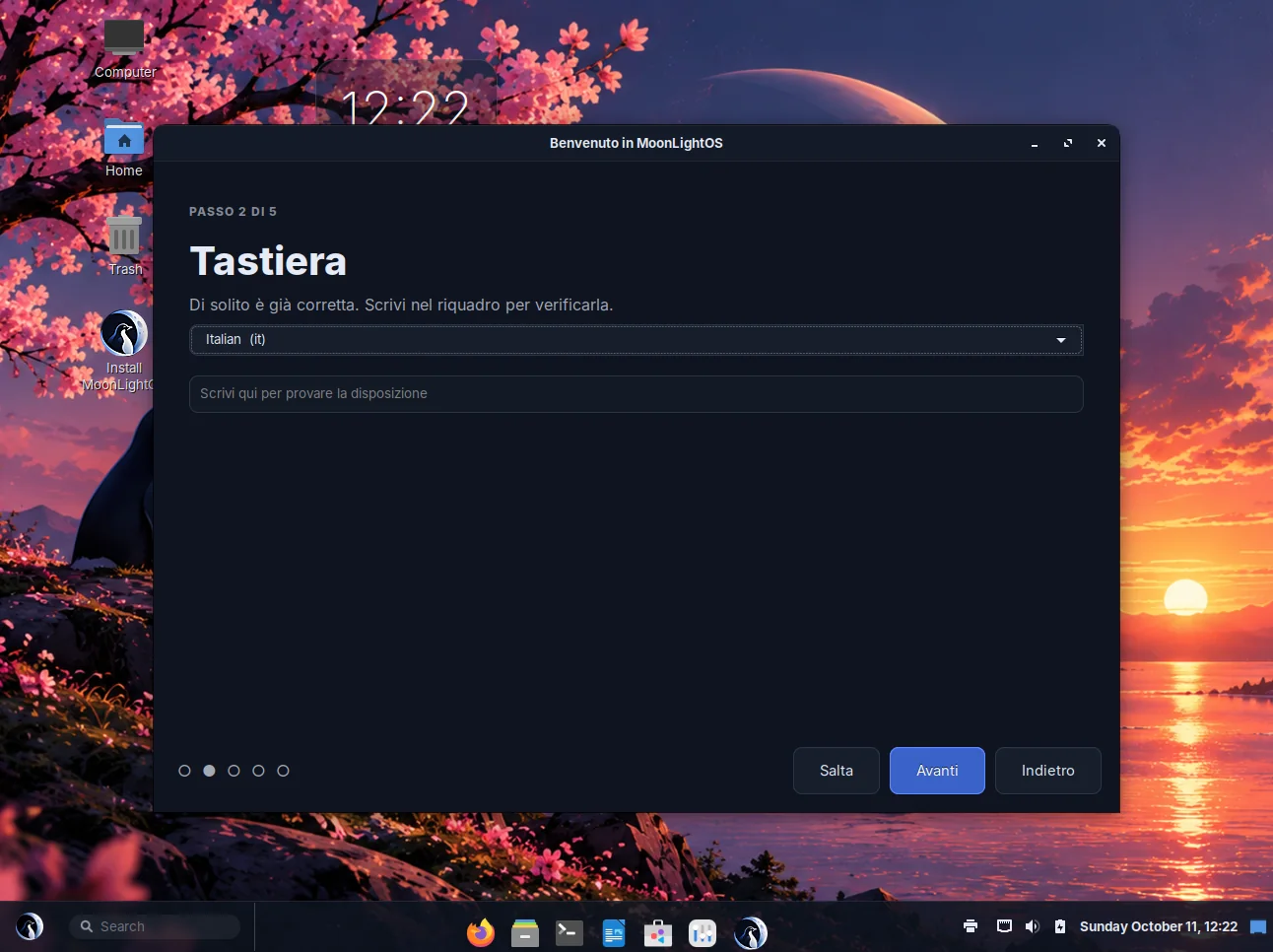
الإعداد الأولي

معالج أول تشغيل

أول ما تراه على الوسيط الحي قبل سطح المكتب: اختر لغة، واختر تخطيط لوحة مفاتيح، واتصل بشبكة، ثم إما أن تستكشف أو تثبّت. كل خطوة تستغرق ثوانٍ ويمكن تخطيها. وكل ما يضبطه إعداد نظام حقيقي، فيستخدم المثبِّت الاختيارات نفسها ولا يجيب أحد عن السؤال نفسه مرتين.

حول MoonLightOS

معلومات الإصدار والعتاد

اسم الإصدار ووصف للحاسوب: المعالج والذاكرة والرسوميات والأقراص وما إذا كان Secure Boot مفعّلاً، والشعار إلى جانبها. يحل محل صفحة System Info في Cinnamon داخل إعدادات النظام ويُفتح أيضاً كنافذة مستقلة. وزر نسخ التقرير ينسخ الصفحة كاملة إلى الحافظة نصاً، جاهزة لتقرير خلل.

بصمة الإصبع

كشف القارئ وتسجيل البصمة

يكشف القارئ، ويقول بوضوح هل يمكن استخدام المستشعر الموجود في حاسوبك، ويفعّل التكامل مع PAM، ويرشدك خلال التسجيل. وهناك ثلاثة أنواع من المستشعرات: ما يدعمه libfprint مباشرة، والمستشعرات التي تطابق على الشريحة فلا تغادرها أي صورة إطلاقاً، ومستشعرات Touch OEM Driver ‏(Goodix وبعض Synaptics وBroadcom) التي تكون شفرة المطابقة فيها ملفاً تنفيذياً من المصنّع لا يجوز إعادة توزيعه. وتقول الأداة ذلك صراحةً وتعرض تنزيله إن كان مصنّع الحاسوب يوفره.

وتوضّح أيضاً ما لا تستطيع البصمة فعله: فتح قرص معمّى عند الإقلاع.

فتح القفل بالوجه

ادخل بالنظر إلى الكاميرا

تسهيل يعمل إلى جانب كلمة المرور، لا بديلاً عنها أبداً. ولا ينطبق إلا على شاشة الدخول وشاشة القفل والدخول من الطرفية وsudo وpolkit؛ أما جلسة SSH فلا تستخدم الكاميرا إطلاقاً. ويتطلب حركة بسيطة حتى لا تكفي صورة فوتوغرافية، ويستسلم بعد ثماني ثوانٍ فيعود إلى كلمة المرور، ويمكن حذف بيانات وجهك بزر واحد.

معطّل افتراضياً. ولا تُستخدم الكاميرا إطلاقاً حتى تفعّله.

فحص التطبيقات

يتحقق من أن كل تطبيق مثبّت يعمل

قد يشير مدخل في القائمة إلى برنامج غير مثبّت، أو يستخدم أيقونة غير موجودة، أو يشغّل شيئاً ينغلق فوراً. وتفحص هذه الأداة الأمور الثلاثة في كل مدخل بالقائمة وتبلّغ عما هو معطوب.

الفحص الذاتي للنظام

ما الذي يفعله سطح المكتب فعلاً

تُظهر لقطات الشاشة الأعراض؛ أما هذه الأداة فتُظهر الحالة: إعدادات السمة المستخدمة، وهل حُمّلت صفحة أنماط الصدفة بشكل صحيح، وأي تعريف رسوميات نشط، وأي خدمات أخفقت. وفي الجلسة الحية تكتب التقرير أيضاً إلى المنفذ التسلسلي بعد دقيقة من الدخول، فيترك الإقلاع في جهاز افتراضي خلفه تشخيصاً دون كتابة أي شيء.

صفحات أُضيفت إلى إعدادات النظام

إعدادات النظام في Cinnamon، مع الصفحات التي كانت ناقصة: حسابك، والأمان، وسطح المكتب والرصيف، كل منها في مكان واحد.

  • حول

    الإصدار وعتاد الحاسوب، حيث يتوقع الناس أن يجدوهما.

  • التطبيقات

    ما هو مثبّت، ومن أي من صيغ الحزم الثلاث جاء كل تطبيق، وهل شيء مثبّت مرتين، وزر لإزالته.

  • سطح المكتب والرصيف

    المظهر، ولون التمييز، وموضع الرصيف، والتكبير، والإخفاء التلقائي وحركة التصغير، والزوايا النشطة والإيماءات، والعناصر، والإضاءة الليلية.

  • الأمان

    قائمة تحقق بما يحمي هذا الحاسوب وما لا يحميه: التعمية، والجدار الناري، وSecure Boot، وكلمة مرور قائمة الإقلاع، والدخول التلقائي، والدخول عن بعد، وقفل الشاشة، وحماية USB. وكل سطر إما أخضر وإما فيه زر يصلحه. وتحتها قواعد القفل وكلمة مرور الطوارئ.

  • Bluetooth

    المحوّلات والأجهزة داخل نافذة الإعدادات بدل نافذة منفصلة، مع رسالة واضحة حين يخلو الحاسوب من عتاد Bluetooth.

  • حسابك

    من أنت، وما المسموح لك به، وكل طرق إثبات ذلك: كلمة المرور، وبصمة الإصبع، وفتح القفل بالوجه، وكلمة مرور الطوارئ، في صفحة واحدة.

لقطة شاشة من MoonLightOS
لقطة شاشة مأخوذة من إقلاع حقيقي لنسخة القرص المثبتة، لا من تصميم تمثيلي.

على سطح المكتب وفي اللوحة

عناصر سطح المكتب

  • الساعة

    وقت وتاريخ كبيران وبسيطان.

  • النظام

    استخدام المعالج والذاكرة والقرص في ثلاثة أشرطة.

  • التقويم

    الشهر الحالي، ويوم اليوم مميّز فيه.

  • ملاحظة

    ملاحظة لاصقة، تُحفظ نصاً عادياً أثناء الكتابة.

في اللوحة والقائمة

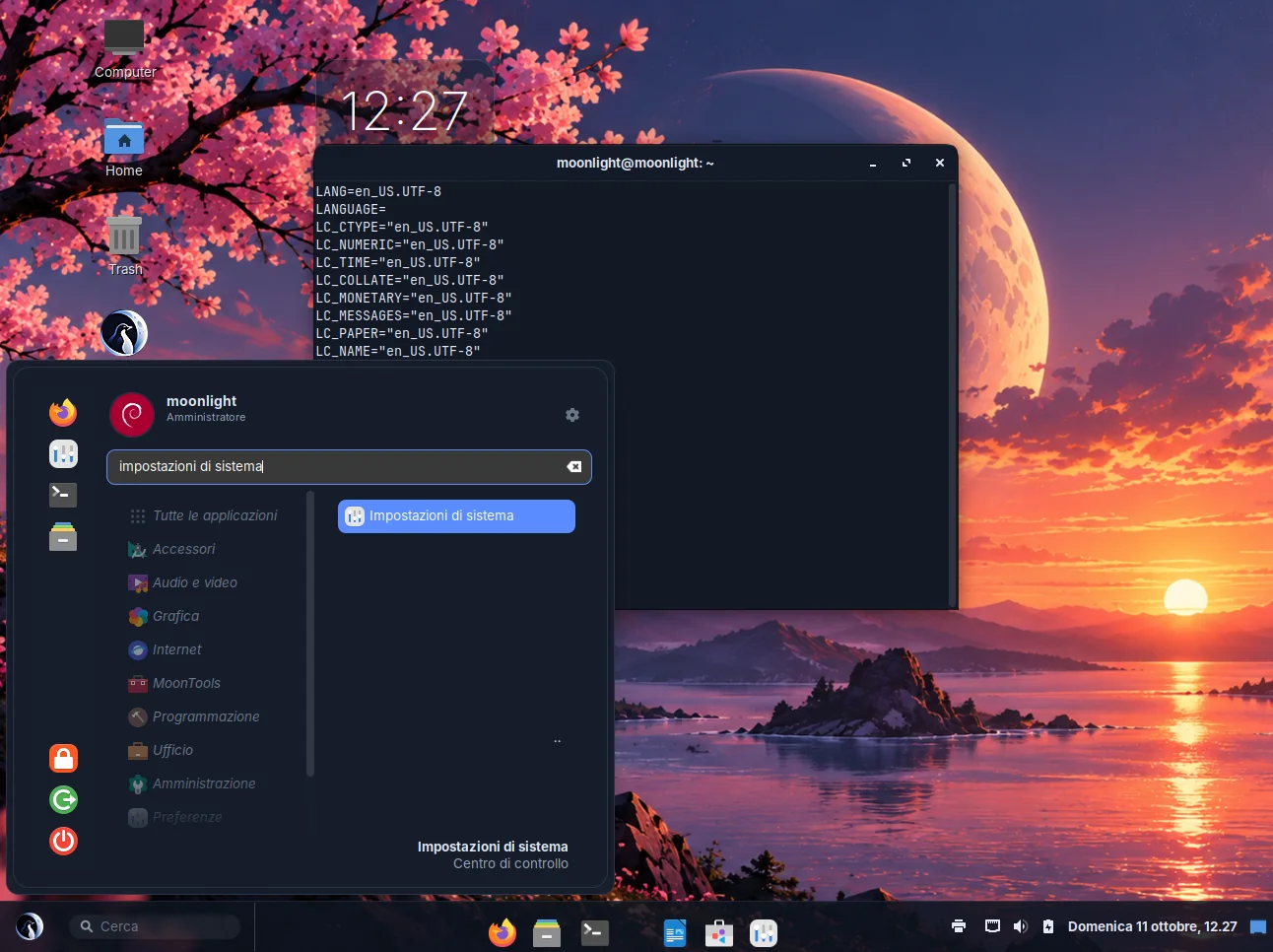
  • البحث

    حقل بحث في اللوحة يجد التطبيقات والإعدادات والملفات ونتائج الويب.

  • الصوت

    مستوى الصوت، وجهاز الإخراج، والمازج لكل تطبيق، والمعادل الصوتي، من اللوحة مباشرةً.

  • قائمة الرصيف

    تضيف إظهار كل النوافذ وإخفاء وفتح عند الدخول وإنهاء إلى قائمة أيقونة الرصيف، وتكبّر الأيقونة التي تحت المؤشر.

  • ترويسة القائمة

    صورتك واسمك وما إذا كان يحق لك إدارة هذا الحاسوب، في أعلى القائمة.

  • البحث في الملفات

    يجد المستندات والصور والمجلدات بالاسم من حقل بحث القائمة؛ وتأتي نتائج الويب من DuckDuckGo.

لقطة شاشة من MoonLightOS

أدوات سطر الأوامر

أُبقيت بالإنجليزية عمداً، ليتسنى لصق مخرجاتها في تقرير خلل وفهمها.

الأمرما الذي يفعله
moonlight-theme light | dark | toggle | auto | statusيبدّل بين السمة الفاتحة والداكنة؛ ومع ‎--daemon يتبع الجدول الزمني.
moonlight-shot --screen | --region | --window | --rec-screenيلتقط لقطة شاشة أو يبدأ تسجيلاً من سكربت أو مفتاح.
moonlight-notes --new "text"يحفظ ملاحظة ثم ينتهي.
moonlight-wine --setup | --run FILEيهيّئ Wine، أو يشغّل به ملف ‎.exe.
moonlight-appcheck [--launch] [--quiet]يفحص كل مدخل في القائمة؛ و‎--launch يشغّل كل تطبيق أيضاً.
moonlight-selftest [--serial]يطبع ما يفعله سطح المكتب، وإلى المنفذ التسلسلي اختيارياً.
moonlight-desktop-trustيعلّم مشغّلات سطح المكتب موثوقة متى كان برنامجها مثبّتاً في مجلد نظامي.
moonlight-gfx-tuneيوقف الحركات عند الدخول متى كان تصيير الرسوميات برمجياً.