MoonLightOS

MoonTools

Aplikace, které má jen MoonLightOS. Každá řeší úkol, na který dosud nebyl dobrý nástroj, a každá zapisuje obyčejné soubory a obyčejná nastavení. Nic z toho, co udělají, proto není před zbytkem systému skryté a všechno jde snadno vzít zpět.

Nástroje pro každý den

MoonLight Capture

Snímky a záznam obrazovky

Jeden nástroj na snímky i na záznam obrazovky, což žádné linuxové prostředí pohromadě nenabízí. Nahoře je pět režimů: celá obrazovka, jedno okno, vybraný výřez, záznam obrazovky, záznam výřezu. Pod nimi se nastavuje, kam výsledek půjde (do složky Obrázky, do schránky, nebo na obě místa), prodleva 3, 5 nebo 10 sekund, jestli se má zachytit ukazatel, jestli se má nahrávat mikrofon, a kvalita od nejlepšího obrazu po nejmenší soubor.

Obrazovka se zachytí jako první, celá a zmrazená, a výřez vybíráte až na tomhle snímku. To, co chcete zachytit, se vám tedy pod rukama nepohne. Režim okna pozná skutečná okna, takže dostanete okno i s rámem. Záznam obstarává ffmpeg a tlačítko pro zastavení je malé okno, které zůstává vždy nad ostatními, takže nahrávání zastavíte v každé situaci.

Zkratka Print · Shift+Print · Alt+Print · Ctrl+Shift+Print · Shift+Super+3 / 4 / 5

Schránka

Prohledávatelná historie všeho, co zkopírujete

Po přihlášení se spustí malá služba a posledních 400 zkopírovaných položek ukládá do obyčejného souboru JSON ve vaší domovské složce, tedy do formátu, který prohledá kterýkoli nástroj. Super+V otevře okno: píšete, hledáte a Enterem vložíte.

Záměrně si nevšímá ničeho, co správce hesel označí jako tajné, ani ničeho zkopírovaného z okna, jehož název vypadá jako výzva k zadání hesla. Položky delší než 20 000 znaků zkrátí.

Zkratka Super+V

MoonLight Notes

Rychlé poznámky, které se ukládají samy

Místo, kam si něco napíšete, než to zapomenete: jedno okno, vlevo seznam poznámek, vpravo samotná poznámka a žádné tlačítko Uložit, protože každá poznámka se uloží sama půl sekundy po tom, co přestanete psát. Poznámky leží v obyčejných souborech Markdown, jeden soubor na poznámku, pojmenovaný podle ní. Otevře je proto každý editor, synchronizuje je každý nástroj a zůstanou i po odinstalování aplikace.

Widget s lepicí poznámkou zobrazí tytéž poznámky na ploše. Z terminálu poznámku uloží a skončí příkaz moonlight-notes --new „text“.

Zkratka Super+N

MoonLight Convert

Převod souborů mezi formáty

Všechno, co je k převodu téměř jakéhokoli souboru potřeba, už v systému je: ffmpeg, ImageMagick, LibreOffice, Ghostscript a poppler. Chybělo jen jednoduché ovládání, které po vás nechce vědět, co z toho dělá co. Přetáhněte soubory do okna a nabídnou se formáty, do kterých se opravdu dají převést.

Obrázky do PNG, JPEG, WebP, AVIF, TIFF, BMP, PDF nebo do ikony. Zvuk do MP3, FLAC, WAV, Ogg Vorbis, Opus nebo AAC. Video do MP4 (H.264), Matroska, WebM (VP9), animovaného GIFu, nebo jen zvuk. Dokumenty do PDF, Wordu, OpenDocumentu, RTF, čistého textu, HTML, Excelu, ODS nebo CSV. PDF na jeden obrázek na stránku, do textu nebo do Wordu.

Zkratka Super+Shift+C

MoonLight PDF

Přeskládání stránek a export v podobě, jakou potřebujete

Vlevo jsou stránky všech otevřených souborů jako náhledy: můžete je vybírat, přeskládat, otáčet, mazat, duplikovat nebo mezi ně vložit obrázky jako nové stránky. Vpravo je všechno, co se použije při exportu: komprese podle kvality nebo podle cílové velikosti, rychlé načtení první stránky pro web, PDF/A-2b pro archivaci a úřední podání, odstíny šedi, heslo pro otevření i pro úpravy se skutečnými oprávněními k tisku, kopírování a úpravám, rozpoznání textu na skenovaných stránkách, název a autor s odstraněním ostatních metadat, vodoznak a čísla stránek.

Umí také vyexportovat jeden obrázek na stránku, čistý text nebo jeden soubor na stránku a vytáhnout vložené obrázky. Stojí na qpdf, Ghostscriptu, poppleru a OCRmyPDF, tedy na stejných knihovnách, jaké používají dobré komerční nástroje.

MoonLight Export

Obrázky v podobě, jakou po vás někdo chce

GIMP obrázky upravuje. Co každý editor zvládá špatně, je poslední krok: čtyřicet fotek jako JPEG, nejvýše 2000 pixelů na šířku, každá do 500 kB a bez údajů GPS z fotoaparátu. To není úprava, to je export. Přetáhněte soubory do okna, vyberte, co příjemce potřebuje, a zmáčkněte Exportovat.

JPEG, PNG, WebP, AVIF, TIFF nebo BMP; zmenšení do zadaného rozměru v pixelech, nikdy ne zvětšení; maximální velikost souboru v kB; otočení podle fotoaparátu, převod barev do sRGB, černobílý obraz; textový nebo obrázkový vodoznak ve zvoleném rohu; vzor pro pojmenování souborů; nebo všechny obrázky spojené do jednoho PDF, kde každý obrázek dostane vlastní stránku.

Mixér a ekvalizér

Hlasitost po aplikacích a desetipásmový ekvalizér

Tři věci, které lidé hledají a málokdy najdou: na kterém zařízení se hraje, jak nahlas hraje která aplikace, a ovládání barvy zvuku, které je něco víc než jedno políčko na zesílení basů. První dvě přicházejí přímo z PipeWire, třetí je řetězec filtrů, který si nástroj staví a ovládá sám, s pásmy od 32 Hz do 16 kHz.

Totéž ovládání najdete pod ikonou zvuku v panelu.

Zkratka Super+A

Aplikace Windows

Wine, jednou a správně nastavené

Samotné Wine sice funguje, ale radost z něj není: žádný překlad Direct3D, žádné fonty a prefix, který předstírá 64bitové Windows, což řada instalátorů odmítne. Tenhle nástroj to nastaví tak, jak by to udělal znalec: 64bitový prefix s podporou 32bitových programů, DXVK pro Direct3D 9, 10 a 11 a VKD3D pro Direct3D 12, aby hry i programy CAD vykreslovaly přes Vulkan, základní fonty a běhové knihovny, na kterých většina programů stojí, a rozumné výchozí hodnoty.

Dvojklik na soubor .exe ho spustí v připraveném prefixu. Z terminálu udělá totéž příkaz moonlight-wine --run FILE.


Nastavení a údržba počítače

Snímek obrazovky MoonLightOS
Snímek pořízený při skutečném spuštění hotového obrazu, nejde o montáž.
Snímek obrazovky MoonLightOS

MoonLight Tweaks

Vzhled, rozvržení plochy a výkon

Těch několik nastavení, která stojí za to mít pohromadě: světlý nebo tmavý vzhled, případně přepínání podle času; tapeta; rozvržení plochy (MoonLight, Dva panely, Kompaktní); co se zobrazuje na ploše; widgety; zvyky jako hledání pod Super+Mezerník, aktivní rohy, přirozené posouvání a klepnutí místo kliknutí; noční světlo; aplikace spouštěné po přihlášení; a kolik animací si počítač může dovolit.

Každé rozvržení je úplná sada nastavení panelu, takže po přepnutí nikdy nezůstane napůl rozdělaný stav.

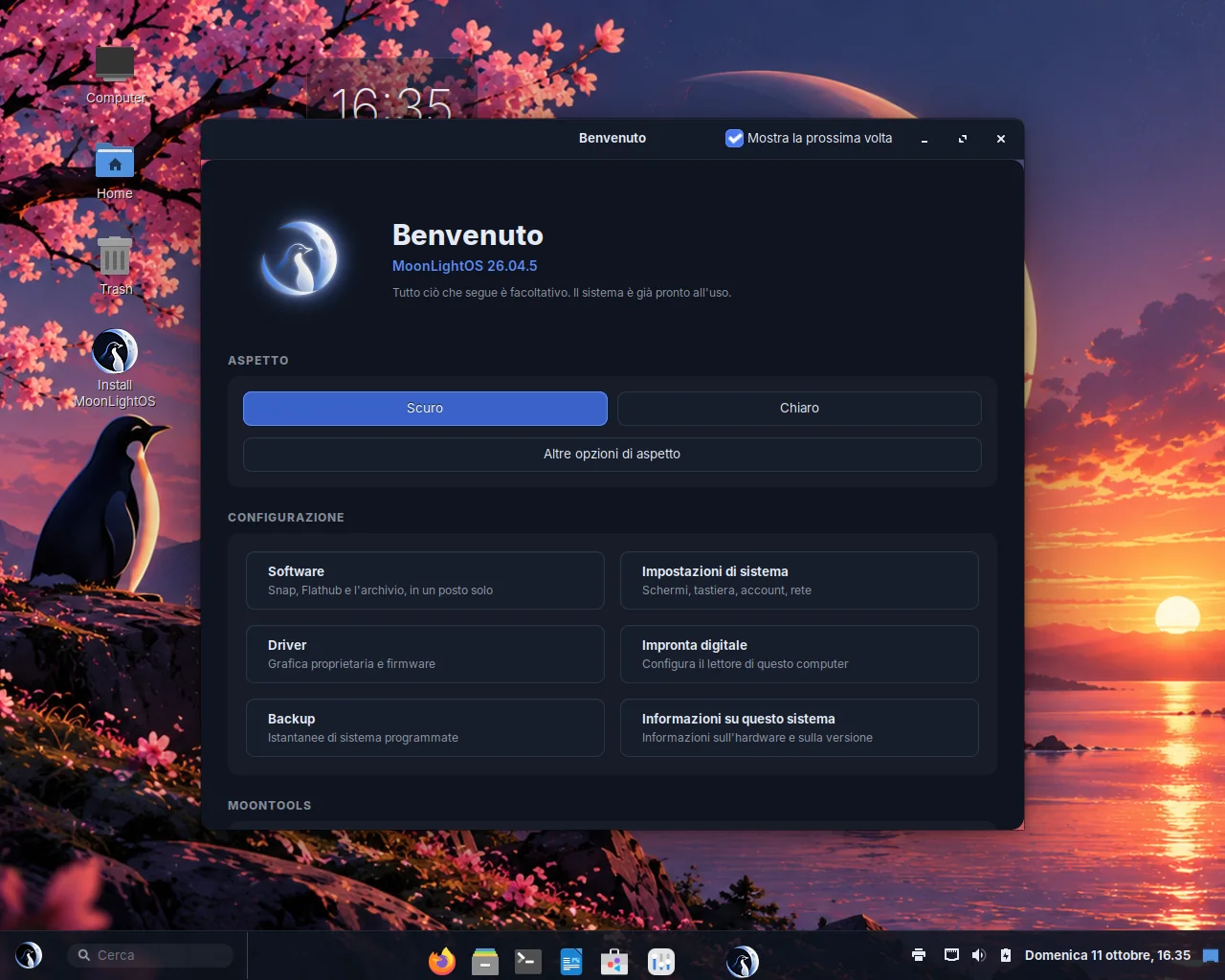
Vítejte

První kroky

Objeví se jednou po prvním přihlášení. Vyberete v něm vzhled, otevřete obchod, nastavení, stránku s ovladači, nástroj na otisk prstu, zálohování nebo stránku O systému a doinstalujete vývojářskou sadu podle toho, k čemu počítač slouží: virtuální stroje, PHP s databázemi, nebo LaTeX. Sada, která už je nainstalovaná, zůstane vidět, jen zešedlá.

Nastavení

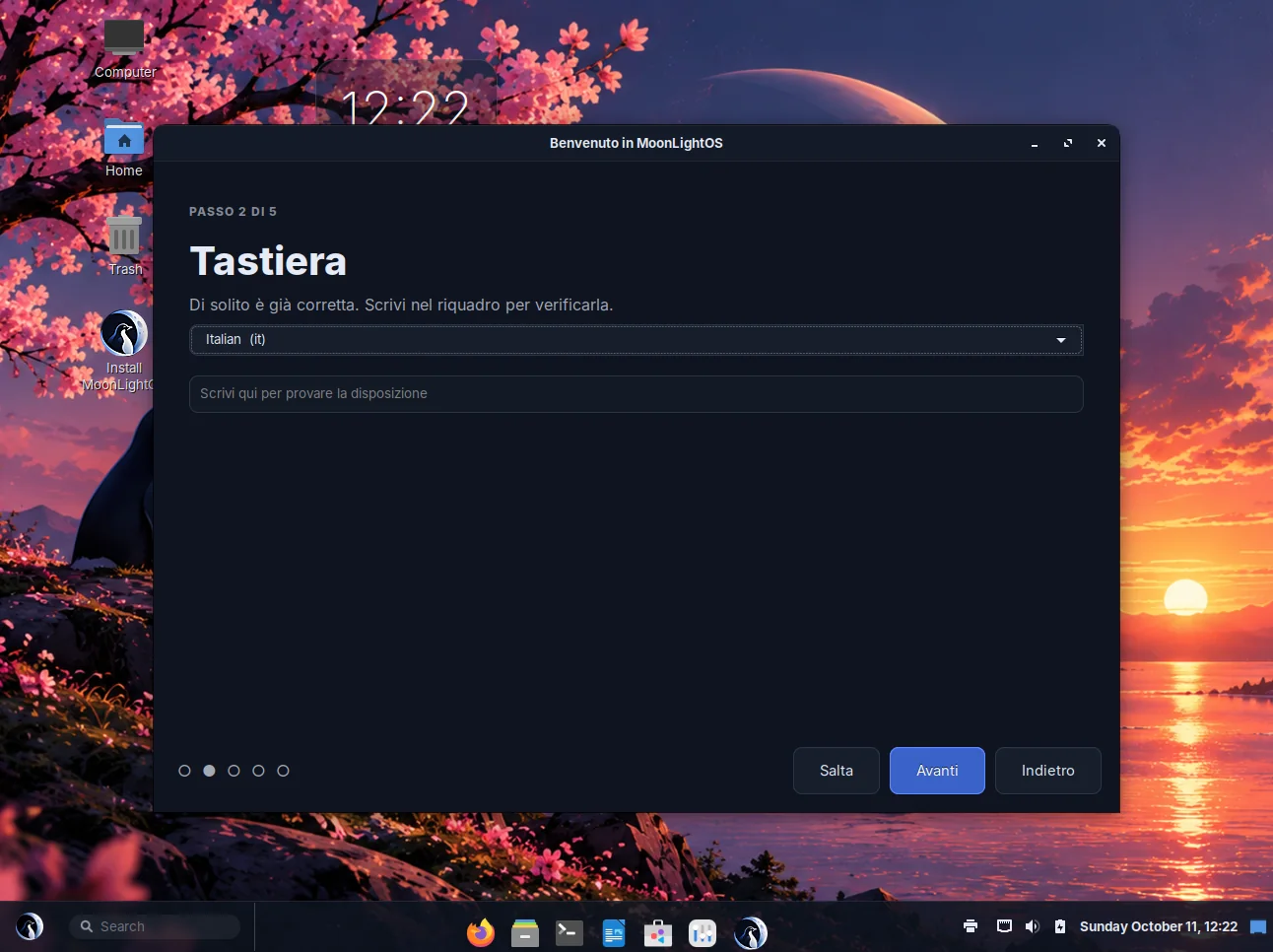
Úvodní průvodce

První, co na živém médiu uvidíte, ještě před plochou: vyberete jazyk a rozložení klávesnice, připojíte se k síti a pak se buď rozhlédnete, nebo začnete instalovat. Každý krok zabere několik sekund a dá se přeskočit. Všechno, co průvodce nastaví, je skutečné nastavení systému, takže instalátor pracuje se stejnými volbami a na tutéž otázku nikdo neodpovídá dvakrát.

O systému MoonLightOS

Informace o vydání a o počítači

Název vydání a popis počítače: procesor, paměť, grafika, disky a to, jestli je zapnutý Secure Boot, vedle toho logo. V Nastavení systému nahrazuje stránku Informace o systému z Cinnamonu a otevírá se i jako samostatné okno. Tlačítko Kopírovat hlášení vloží celou stránku jako text do schránky, připravenou do hlášení o chybě.

Otisk prstu

Rozpoznání čtečky a registrace prstu

Najde čtečku, jasně řekne, jestli se senzor ve vašem počítači dá použít, zapne propojení s PAM a provede vás registrací prstu. Senzory jsou tří druhů: ty, které libfprint podporuje přímo; ty, které otisk srovnávají ve vlastním čipu a snímek z nich nikdy neodejde; a senzory Touch OEM Driver (Goodix, některé Synaptics, Broadcom), u nichž je srovnávací kód binárkou od výrobce a nesmí se dál šířit. Nástroj to napíše bez obalu a nabídne, že binárku stáhne, pokud ji výrobce notebooku poskytuje.

Nezamlčuje ani to, co otisk prstu neumí: odemknout při startu zašifrovaný disk.

Odemknutí obličejem

Přihlášení pohledem do kamery

Pohodlí, které funguje vedle hesla, nikdy ne místo něj. Platí jen pro přihlašovací obrazovku, zamčenou obrazovku, přihlášení v konzoli, sudo a polkit; relace SSH kameru nepoužije nikdy. Vyžaduje mírný pohyb, aby nestačila fotografie, po osmi sekundách to vzdá a vrátí se k heslu a vaše data o obličeji smažete jedním tlačítkem.

Ve výchozím stavu je vypnuté. Dokud ho nezapnete, kamera se nepoužije.

Kontrola aplikací

Ověří, že každá nainstalovaná aplikace nastartuje

Položka v nabídce může odkazovat na program, který není nainstalovaný, používat ikonu, která neexistuje, nebo spustit něco, co se hned zavře. Tenhle nástroj projde všechny položky nabídky, zkontroluje všechny tři možnosti a napíše, co je rozbité.

Autotest systému

Co prostředí skutečně dělá

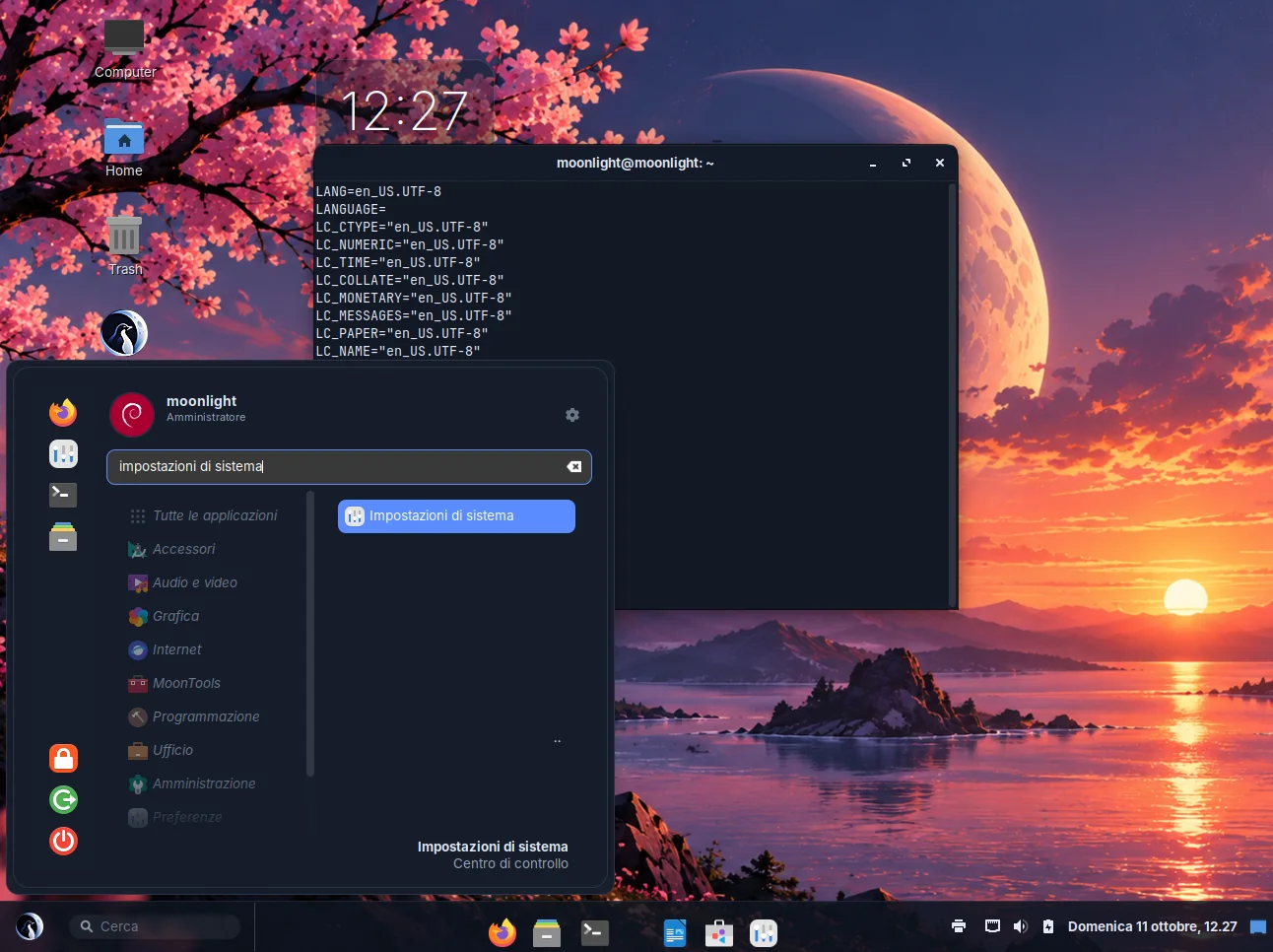
Snímky obrazovky ukazují příznaky, tenhle nástroj ukáže stav: jaká nastavení vzhledu platí, jestli se správně načetl styl prostředí, který grafický ovladač je aktivní a které služby selhaly. V živém prostředí navíc minutu po přihlášení pošle hlášení na sériový port, takže po startu ve virtuálním stroji zůstane diagnostika i bez jediného příkazu.

Stránky přidané do Nastavení systému

Nastavení systému z Cinnamonu, doplněné o stránky, které chyběly: váš účet, zabezpečení i plocha s dokem, všechno pohromadě na jednom místě.

  • O systému

    Vydání a hardware počítače tam, kde je lidé hledají.

  • Aplikace

    Co je nainstalované, z jakého ze tří formátů balíčků to přišlo, jestli něco není nainstalované dvakrát, a tlačítko k odinstalování.

  • Plocha a dok

    Vzhled, zvýrazňovací barva, umístění doku, zvětšování ikon, automatické skrývání a animace minimalizace, aktivní rohy a gesta, widgety a noční světlo.

  • Zabezpečení

    Přehled toho, co tento počítač chrání a co ne: šifrování, firewall, Secure Boot, heslo do nabídky zavaděče, automatické přihlášení, přihlášení na dálku, zamykání obrazovky a ochrana portů USB. Každý řádek je buď zelený, nebo má tlačítko, které věc spraví. Pod ním pravidla zamykání účtu a nouzové heslo.

  • Bluetooth

    Adaptéry a zařízení přímo v okně nastavení, ne ve zvláštním okně, a jasná zpráva, když počítač žádný Bluetooth nemá.

  • Váš účet

    Kdo jste, co smíte a čím to prokážete: heslo, otisk prstu, odemknutí obličejem a nouzové heslo na jedné stránce.

Snímek obrazovky MoonLightOS
Snímek pořízený při skutečném spuštění hotového obrazu, nejde o montáž.

Na ploše a v panelu

Widgety na ploše

  • Hodiny

    Velké hodiny s datem, nic navíc.

  • Systém

    Zatížení procesoru, paměti a disku jako tři pruhy.

  • Kalendář

    Aktuální měsíc se zvýrazněným dnešním dnem.

  • Poznámka

    Lepicí poznámka, která se při psaní ukládá jako obyčejný text.

V panelu a v nabídce

  • Hledání

    Vyhledávací pole v panelu, které najde aplikace, nastavení, soubory i výsledky z webu.

  • Zvuk

    Hlasitost, výstupní zařízení, mixér po aplikacích a ekvalizér přímo z panelu.

  • Nabídka doku

    Do nabídky ikony v doku přidá Zobrazit všechna okna, Skrýt, Spouštět po přihlášení a Ukončit a zvětší ikonu pod ukazatelem.

  • Záhlaví nabídky

    Váš obrázek, jméno a to, jestli můžete tento počítač spravovat, úplně nahoře v nabídce.

  • Hledání souborů

    Z vyhledávacího pole v nabídce najde dokumenty, obrázky a složky podle názvu; výsledky z webu dodává DuckDuckGo.

Snímek obrazovky MoonLightOS

Nástroje pro příkazovou řádku

Záměrně zůstávají anglicky, aby se jejich výstup dal vložit do hlášení o chybě a byl každému srozumitelný.

PříkazCo dělá
moonlight-theme light | dark | toggle | auto | statusPřepíná světlý a tmavý vzhled; s přepínačem --daemon se řídí časovým plánem.
moonlight-shot --screen | --region | --window | --rec-screenUdělá snímek obrazovky nebo spustí záznam, ze skriptu i z klávesy.
moonlight-notes --new "text"Uloží poznámku a skončí.
moonlight-wine --setup | --run FILEPřipraví Wine, nebo s ním spustí soubor .exe.
moonlight-appcheck [--launch] [--quiet]Zkontroluje všechny položky nabídky; s --launch každou aplikaci navíc spustí.
moonlight-selftest [--serial]Vypíše, co prostředí dělá, volitelně na sériový port.
moonlight-desktop-trustOznačí spouštěče na ploše jako důvěryhodné, pokud je jejich program nainstalovaný v systémové složce.
moonlight-gfx-tuneVypne při přihlášení animace, pokud grafiku vykresluje software.