MoonLightOS

MoonTools

Las aplicaciones propias de MoonLightOS. Cada una resuelve una tarea que ninguna herramienta existente hacía bien, y todas trabajan con archivos y opciones de configuración corrientes, así que nada de lo que hacen queda oculto al resto del sistema ni resulta difícil de deshacer.

Herramientas de cada día

MoonLight Capture

Capturas y grabación de pantalla

Una sola herramienta para las capturas y las grabaciones de pantalla, algo que ningún escritorio Linux reúne. Arriba, cinco modos: toda la pantalla, una ventana, una zona que usted elige, grabar la pantalla y grabar una zona. Debajo: dónde va el resultado (la carpeta Imágenes, el portapapeles o las dos cosas), un retardo de 3, 5 o 10 segundos, si se incluye el puntero, si se graba el micrófono y un ajuste que va de la mejor calidad al archivo más pequeño.

Primero se captura la pantalla, como un fotograma congelado, y la zona se elige sobre esa imagen fija: lo que quiere capturar no puede moverse mientras lo selecciona. El modo de ventana reconoce las ventanas de verdad, así que la captura sale con su marco. La grabación usa ffmpeg y el botón de parada es una ventanita que siempre queda por encima, de modo que la grabación siempre se puede detener.

Atajo Print · Shift+Print · Alt+Print · Ctrl+Shift+Print · Shift+Super+3 / 4 / 5

Portapapeles

Historial con búsqueda de todo lo que copia

Un pequeño servicio arranca al iniciar la sesión y guarda los últimos 400 elementos copiados en un archivo JSON normal dentro de su carpeta personal, un formato que se puede consultar con cualquier herramienta. Super+V abre la ventana: escriba para buscar y pulse Intro para pegar.

Pasa por alto a propósito todo lo que un gestor de contraseñas marca como secreto, y también lo que se copia desde una ventana cuyo título parece una petición de contraseña. Los elementos de más de 20.000 caracteres se recortan.

Atajo Super+V

MoonLight Notes

Notas rápidas que se guardan solas

Un sitio donde apuntar algo antes de que se le olvide: una ventana, la lista de notas a la izquierda, la nota a la derecha y ningún botón de guardar, porque cada nota se guarda medio segundo después de dejar de escribir. Cada nota queda en un archivo Markdown corriente que lleva su propio título por nombre, así que se abre en cualquier editor, se sincroniza con cualquier herramienta y sigue ahí si se desinstala la aplicación.

Un widget de notas adhesivas muestra esas mismas notas en el escritorio. Desde una terminal, moonlight-notes --new «texto» guarda una nota y termina.

Atajo Super+N

MoonLight Convert

Convertir archivos de un formato a otro

Todo lo necesario para convertir casi cualquier archivo ya está instalado: ffmpeg, ImageMagick, LibreOffice, Ghostscript y poppler. Lo que faltaba era una forma sencilla de usarlos sin saber cuál sirve para qué. Suelte los archivos y solo se le ofrecerán los formatos a los que de verdad se pueden convertir.

Imágenes a PNG, JPEG, WebP, AVIF, TIFF, BMP, PDF o icono. Audio a MP3, FLAC, WAV, Ogg Vorbis, Opus o AAC. Vídeo a MP4 (H.264), Matroska, WebM (VP9), GIF animado o solo el audio. Documentos a PDF, Word, OpenDocument, RTF, texto plano, HTML, Excel, ODS o CSV. Y los PDF, a una imagen por página, a texto o a Word.

Atajo Super+Shift+C

MoonLight PDF

Reordenar las páginas y exportar el documento como lo necesita

A la izquierda, las páginas de todos los archivos que abra, en miniaturas que puede seleccionar, reordenar, girar, borrar y duplicar, o a las que puede añadir imágenes como páginas nuevas. A la derecha, todo lo que se aplica al exportar: compresión por calidad o por tamaño final, carga rápida de la primera página para la web, PDF/A-2b para archivo y trámites oficiales, escala de grises, contraseñas de apertura y de edición con permisos reales de impresión, copia y modificación, reconocimiento de texto en las páginas escaneadas, título y autor con el resto de los metadatos eliminados, una marca de agua y la numeración de las páginas.

También exporta una imagen por página, texto plano o un archivo por página, y puede extraer las imágenes incrustadas. Está construido sobre qpdf, Ghostscript, poppler y OCRmyPDF, las mismas bibliotecas que usan las buenas herramientas comerciales.

MoonLight Export

Imágenes en el formato que le han pedido

GIMP sirve para editar imágenes. Lo que todos los editores llevan mal es el último paso: cuarenta fotos en JPEG, de 2000 píxeles de ancho como máximo, por debajo de 500 KB cada una y sin los datos de GPS de la cámara. Eso no es editar, es exportar. Suelte los archivos, elija lo que necesita quien va a recibirlos y pulse Exportar.

JPEG, PNG, WebP, AVIF, TIFF o BMP; encajar en unas medidas en píxeles sin ampliar nunca; un tamaño máximo de archivo en KB; la rotación de la cámara aplicada, los colores pasados a sRGB, blanco y negro; una marca de agua de texto o de logotipo en la esquina que elija; un patrón de nombres; o todas las imágenes reunidas en un único PDF, con una página por imagen.

Mezclador y ecualizador

Volumen por aplicación y ecualizador de diez bandas

Tres cosas que la gente busca y pocas veces encuentra: qué dispositivo está sonando, a qué volumen va cada aplicación y un control de tono que sea algo más que una casilla para realzar los graves. Las dos primeras vienen directamente de PipeWire; la tercera es una cadena de filtros que la propia herramienta construye y gobierna, con bandas de 32 Hz a 16 kHz.

Los mismos controles están en el icono de sonido del panel.

Atajo Super+A

Aplicaciones de Windows

Wine, bien configurado de una sola vez

Una instalación de Wine a secas funciona, pero resulta incómoda: sin traducción de Direct3D, sin tipografías y con un prefijo que emula un Windows de 64 bits, algo que muchos instaladores rechazan. Esta herramienta deja la instalación como la dejaría un experto: un prefijo de 64 bits con compatibilidad de 32; DXVK para Direct3D 9, 10 y 11 y VKD3D para Direct3D 12, de modo que los juegos y los programas de CAD dibujen a través de Vulkan; las tipografías y las bibliotecas de ejecución de las que depende la mayoría de los programas; y unos valores de partida sensatos.

Haga doble clic en un archivo .exe y se ejecutará en el prefijo ya preparado. Desde una terminal, moonlight-wine --run FILE hace lo mismo.


Puesta en marcha y mantenimiento del equipo

Captura de pantalla de MoonLightOS
Captura hecha en un arranque real de la imagen instalada; no es una maqueta.
Captura de pantalla de MoonLightOS

MoonLight Tweaks

Aspecto, disposición del escritorio y rendimiento

Los pocos ajustes que merece la pena tener juntos: tema claro, oscuro o por horario; el fondo de escritorio; la disposición del escritorio (MoonLight, Dos paneles, Compacta); lo que aparece en el escritorio; los widgets; comportamientos de toda la vida como la búsqueda con Super+Espacio, las esquinas activas, el desplazamiento natural y el toque para hacer clic; la luz nocturna; las aplicaciones al inicio; y cuánta animación debe permitirse el equipo.

Cada disposición es un juego completo de opciones del panel, así que al pasar de una a otra nunca queda una configuración a medias.

Bienvenida

Primeros pasos

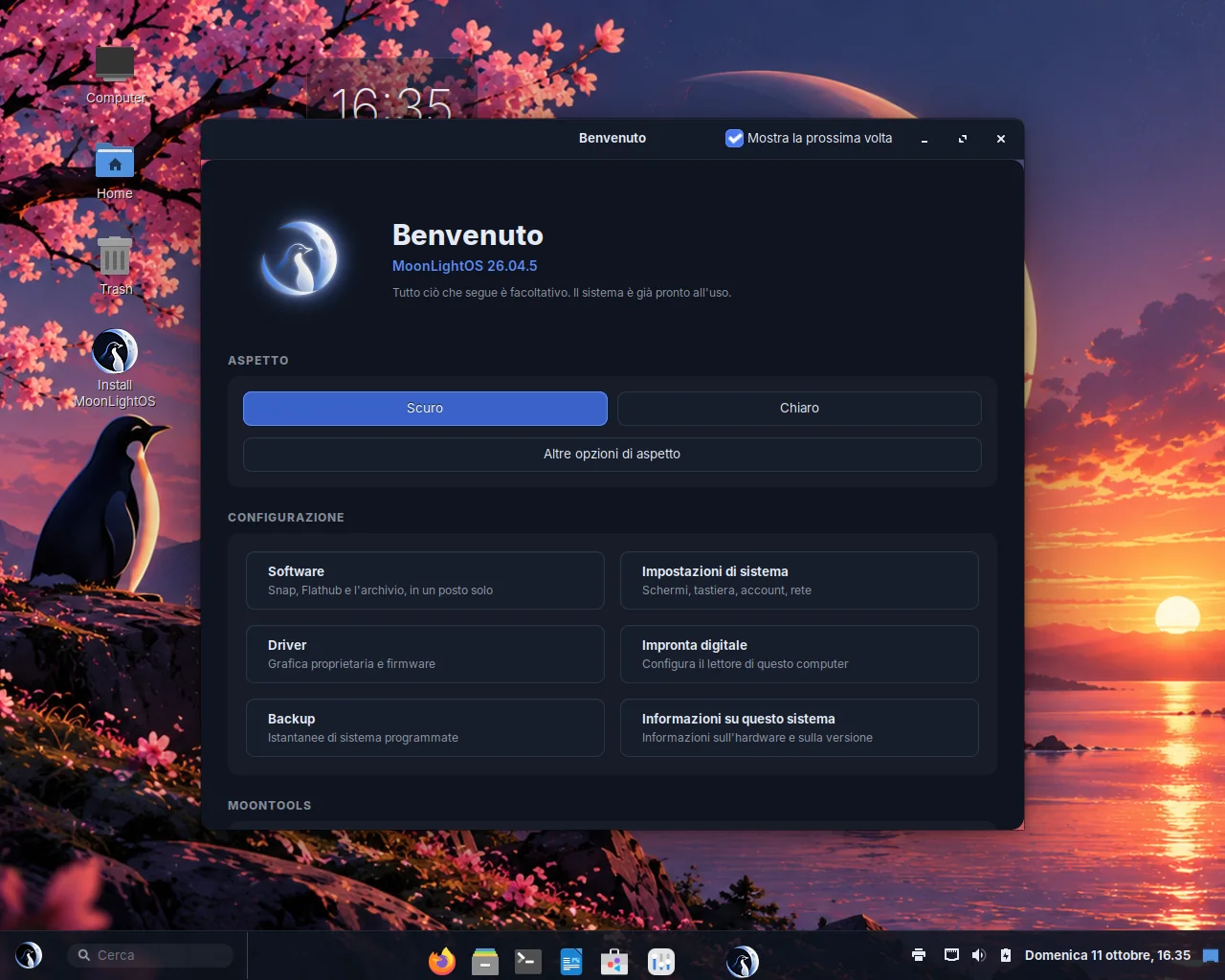
Aparece una sola vez, tras el primer inicio de sesión. Desde ahí puede elegir el aspecto, abrir la tienda, la configuración, la página de controladores, la herramienta de huella, las copias de seguridad o Acerca de, y añadir el paquete de desarrollo que corresponda al uso del equipo: máquinas virtuales, PHP con bases de datos o LaTeX. Un paquete ya instalado aparece atenuado, no escondido.

Configuración inicial

El asistente de primer arranque

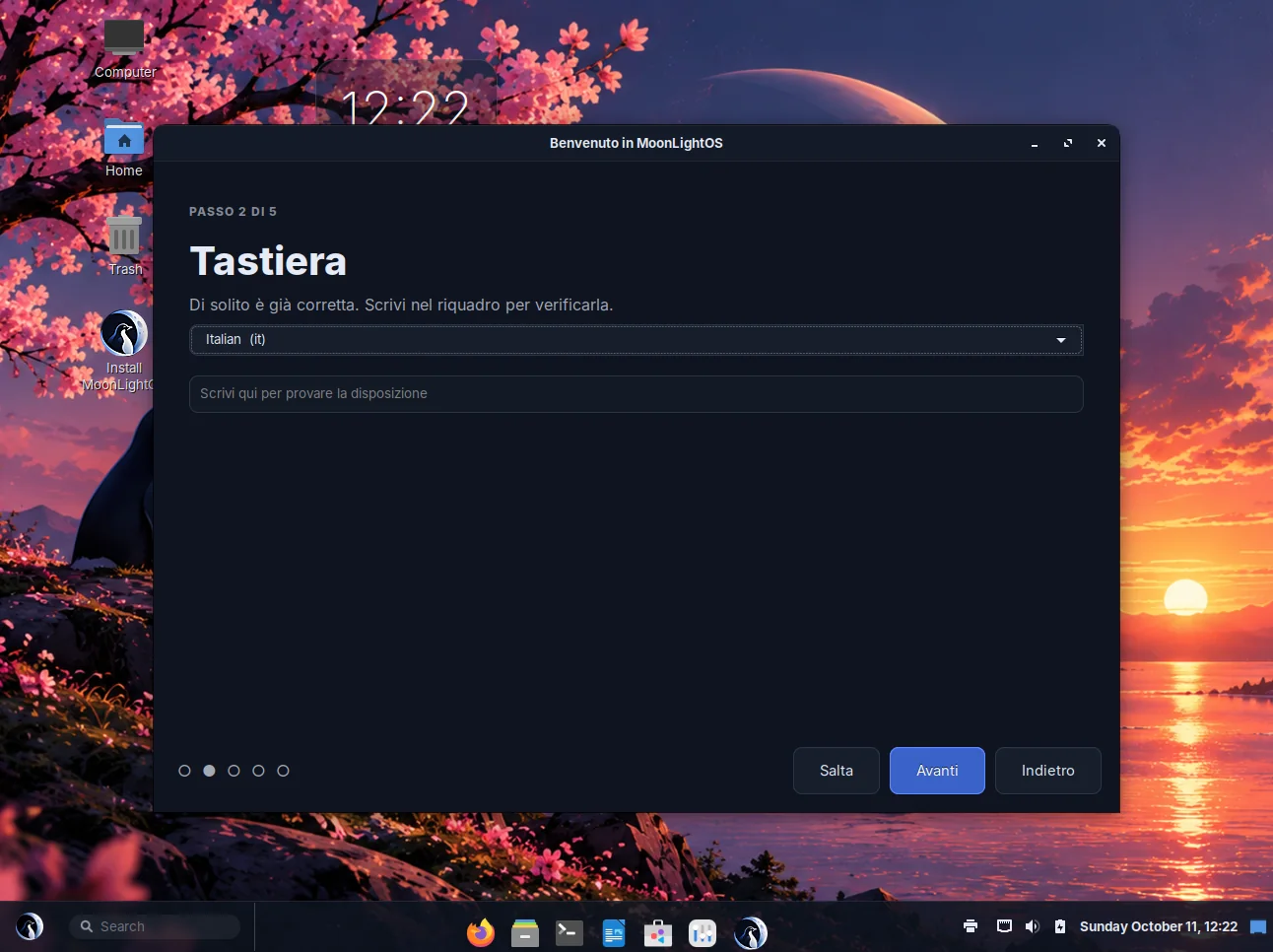
Es lo primero que se ve en el medio de instalación, antes del escritorio: elegir el idioma, elegir la distribución del teclado, conectarse a una red y, después, explorar o instalar. Cada paso se resuelve en unos segundos y puede omitirse. Todo lo que ajusta es una opción real del sistema, así que el instalador parte de esas mismas decisiones y nadie contesta dos veces a la misma pregunta.

Acerca de MoonLightOS

Información de la versión y del equipo

El nombre de la versión y una descripción del equipo: procesador, memoria, gráficos, discos y si el Arranque seguro está activado, con el logotipo al lado. Sustituye la página de información del sistema de Cinnamon dentro de la Configuración del sistema y también se abre como ventana aparte. El botón Copiar informe deja toda la página en el portapapeles como texto, lista para un informe de fallo.

Huella dactilar

Detección del lector y registro de la huella

Detecta el lector, dice con claridad si el sensor de su equipo se puede usar, activa la integración con PAM y le guía durante el registro. Hay tres tipos de sensor: los que libfprint admite directamente; los que comparan en el propio chip, de los que nunca sale ninguna imagen; y los de tipo Touch OEM Driver (Goodix, algunos Synaptics, Broadcom), cuyo código de comparación es un binario del fabricante que no se puede redistribuir. La herramienta lo explica sin rodeos y ofrece descargarlo si el fabricante del portátil lo publica.

También deja claro lo que una huella no puede hacer: desbloquear un disco cifrado al arrancar.

Desbloqueo facial

Iniciar la sesión mirando a la cámara

Una comodidad que acompaña a la contraseña, nunca la sustituye. Solo se aplica a la pantalla de inicio de sesión, a la pantalla de bloqueo, al acceso por consola, a sudo y a polkit; una sesión SSH nunca usa la cámara. Exige un poco de movimiento para que no baste una fotografía, se rinde a los ocho segundos y pasa el turno a la contraseña, y los datos de su cara se borran con un botón.

Viene desactivado. La cámara no se usa hasta que usted lo activa.

Comprobación de aplicaciones

Verifica que todas las aplicaciones instaladas se abren

Una entrada del menú puede apuntar a un programa que no está instalado, usar un icono que no existe o abrir algo que se cierra al instante. Esta herramienta repasa las tres cosas en todas las entradas del menú e informa de lo que está roto.

Autodiagnóstico del sistema

Qué está haciendo el escritorio en realidad

Las capturas de pantalla muestran síntomas; esta herramienta muestra el estado: qué temas están en uso, si la hoja de estilos del shell se cargó bien, qué controlador gráfico está activo y qué servicios han fallado. En la sesión en vivo escribe además el informe en el puerto serie un minuto después del inicio de sesión, así que un arranque en una máquina virtual deja un diagnóstico sin teclear nada.

Páginas añadidas a la Configuración del sistema

La Configuración del sistema de Cinnamon con las páginas que faltaban: su cuenta, la seguridad y el escritorio con su dock, cada cosa en un solo lugar.

  • Acerca de

    La versión y el hardware del equipo, donde la gente espera encontrarlos.

  • Aplicaciones

    Qué hay instalado, de cuál de los tres formatos de paquete viene cada aplicación, si algo está instalado dos veces y un botón para desinstalarlo.

  • Escritorio y dock

    El aspecto, el color de acento, la posición del dock, la ampliación de los iconos, la ocultación automática y la animación al minimizar, las esquinas activas y los gestos, los widgets y la luz nocturna.

  • Seguridad

    Una lista de lo que protege este equipo y de lo que no: cifrado, cortafuegos, Arranque seguro, contraseña del menú de arranque, inicio de sesión automático, acceso remoto, bloqueo de pantalla y protección USB. Cada línea está en verde o trae un botón que la arregla. Debajo, las reglas de bloqueo por intentos y la contraseña de emergencia.

  • Bluetooth

    Los adaptadores y los dispositivos dentro de la ventana de configuración, y no en otra ventana aparte, con un mensaje claro cuando el equipo no tiene hardware Bluetooth.

  • Su cuenta

    Quién es usted, qué puede hacer y todas las formas de demostrarlo: contraseña, huella, desbloqueo facial y contraseña de emergencia, en una sola página.

Captura de pantalla de MoonLightOS
Captura hecha en un arranque real de la imagen instalada; no es una maqueta.

En el escritorio y en el panel

Widgets de escritorio

  • Reloj

    La hora y la fecha, grandes y sin adornos.

  • Sistema

    El uso de procesador, memoria y disco en tres barras.

  • Calendario

    El mes en curso, con el día de hoy resaltado.

  • Nota

    Una nota adhesiva que se guarda como texto plano mientras escribe.

En el panel y en el menú

  • Búsqueda

    Un cuadro de búsqueda en el panel que encuentra aplicaciones, opciones de configuración, archivos y resultados de la web.

  • Sonido

    El volumen, el dispositivo de salida, el mezclador por aplicación y el ecualizador, desde el panel.

  • Menú del dock

    Al menú de los iconos del dock le añade Mostrar todas las ventanas, Ocultar, Abrir al iniciar la sesión y Salir, y agranda el icono que queda bajo el puntero.

  • Cabecera del menú

    Su foto, su nombre y si puede administrar este equipo, en la parte de arriba del menú.

  • Búsqueda de archivos

    Encuentra documentos, imágenes y carpetas por su nombre desde el cuadro de búsqueda del menú; los resultados de la web los pone DuckDuckGo.

Captura de pantalla de MoonLightOS

Herramientas de línea de comandos

Se mantienen en inglés a propósito: así su salida se puede pegar en un informe de fallo y cualquiera la entiende.

ComandoQué hace
moonlight-theme light | dark | toggle | auto | statusCambia entre el tema claro y el oscuro; con --daemon sigue el horario.
moonlight-shot --screen | --region | --window | --rec-screenHace una captura o inicia una grabación desde un script o desde una tecla.
moonlight-notes --new "text"Guarda una nota y termina.
moonlight-wine --setup | --run FILEPrepara Wine o ejecuta con él un archivo .exe.
moonlight-appcheck [--launch] [--quiet]Repasa todas las entradas del menú; con --launch abre además cada aplicación.
moonlight-selftest [--serial]Muestra lo que está haciendo el escritorio y, si se quiere, lo manda al puerto serie.
moonlight-desktop-trustMarca como de confianza los lanzadores del escritorio cuyo programa está instalado en un directorio del sistema.
moonlight-gfx-tuneDesactiva las animaciones al iniciar la sesión cuando el renderizador gráfico es por software.