MoonLightOS

MoonTools

Sovellukset, jotka ovat vain MoonLightOS:ssä. Jokainen hoitaa tehtävän, johon mikään valmis työkalu ei taipunut kunnolla, ja jokainen kirjoittaa tavallisia tiedostoja ja tavallisia asetuksia, joten mikään niiden tekemä ei jää muulta järjestelmältä piiloon eikä ole vaikea perua.

Arjen työkalut

MoonLight Capture

Kuvakaappaukset ja ruudun tallennus

Yksi työkalu sekä kuvakaappauksiin että ruudun tallennukseen — mitään vastaavaa kokonaisuutta ei mikään Linux-työpöytä sisällä. Ylhäällä viisi tilaa: koko näyttö, yksi ikkuna, valitsemasi alue, ruudun tallennus, alueen tallennus. Niiden alla: minne tulos menee (Kuvat-kansioon, leikepöydälle vai molempiin), 3, 5 tai 10 sekunnin viive, näkyykö osoitin, tallennetaanko mikrofoni, ja laatuasetus parhaasta laadusta pienimpään tiedostoon.

Näyttö kaapataan ensin yhdeksi pysäytetyksi ruuduksi, ja alue valitaan siitä, joten kohde ei voi liikkua valinnan aikana. Ikkunatila tunnistaa oikeat ikkunat, joten saat ikkunan kehyksineen. Tallennus käyttää ffmpegiä, ja lopetuspainike on pieni ikkuna, joka pysyy aina päällimmäisenä, joten tallennuksen voi aina pysäyttää.

Näppäinyhdistelmä Print · Shift+Print · Alt+Print · Ctrl+Shift+Print · Shift+Super+3 / 4 / 5

Leikepöytä

Haettava historia kaikesta kopioimastasi

Pieni palvelu käynnistyy kirjauduttaessa ja säilyttää 400 viimeksi kopioimaasi kohdetta tavallisessa JSON-tiedostossa kotikansiossasi, muodossa jota voi hakea millä tahansa työkalulla. Super+V avaa ikkunan: kirjoita hakeaksesi ja paina Enter liittääksesi.

Se jättää tarkoituksella huomiotta kaiken, minkä salasanojen hallinta merkitsee salaiseksi, sekä kaiken sellaisesta ikkunasta kopioidun, jonka otsikko näyttää salasanakyselyltä. Yli 20 000 merkin kohteet katkaistaan.

Näppäinyhdistelmä Super+V

MoonLight Notes

Nopeat muistiinpanot, jotka tallentuvat itsestään

Paikka kirjoittaa jotain muistiin ennen kuin se unohtuu: yksi ikkuna, muistiinpanojen lista vasemmalla, muistiinpano oikealla, eikä tallennuspainiketta, koska jokainen tallentuu itsestään puoli sekuntia kirjoittamisen päätyttyä. Muistiinpanot säilytetään tavallisina Markdown-tiedostoina, yksi kutakin kohden ja nimettynä muistiinpanon mukaan, joten ne aukeavat missä tahansa editorissa, synkronoituvat millä tahansa työkalulla ja jäävät jäljelle vaikka sovellus poistettaisiin.

Työpöydän muistilappu näyttää samat muistiinpanot. Päätteestä komento moonlight-notes --new ”text” tallentaa muistiinpanon ja lopettaa.

Näppäinyhdistelmä Super+N

MoonLight Convert

Muuntaa tiedostoja muodosta toiseen

Kaikki lähes minkä tahansa tiedoston muuntamiseen tarvittava on jo asennettuna: ffmpeg, ImageMagick, LibreOffice, Ghostscript ja poppler. Puuttui vain yksinkertainen tapa käyttää niitä tietämättä, mikä niistä tekee mitäkin. Pudota tiedostot sisään, ja tarjolla ovat ne muodot, joihin kyseiset tiedostot todella voi muuntaa.

Kuvat muotoihin PNG, JPEG, WebP, AVIF, TIFF, BMP, PDF tai kuvake. Äänet muotoihin MP3, FLAC, WAV, Ogg Vorbis, Opus tai AAC. Videot muotoihin MP4 (H.264), Matroska, WebM (VP9), animoitu GIF tai pelkkä ääni. Asiakirjat muotoihin PDF, Word, OpenDocument, RTF, tavallinen teksti, HTML, Excel, ODS tai CSV. PDF-tiedostot yhdeksi kuvaksi sivua kohden, tekstiksi tai Wordiksi.

Näppäinyhdistelmä Super+Shift+C

MoonLight PDF

Järjestä sivut ja vie asiakirja siinä muodossa kuin tarvitset

Vasemmalla kaikkien avaamiesi tiedostojen sivut pikkukuvina, joita voi valita, järjestää, kääntää, poistaa, monistaa tai täydentää kuvilla uusina sivuina. Oikealla kaikki, mikä tehdään vietäessä: pakkaus laadun tai tavoitekoon mukaan, ensimmäisen sivun nopea lataus verkkoon, PDF/A-2b arkistointiin ja viranomaisille, harmaasävy, salasanat avaamiseen ja muokkaamiseen aitoine tulostus-, kopiointi- ja muokkausoikeuksineen, tekstintunnistus skannatuille sivuille, otsikko ja tekijä kaiken muun metatiedon poistolla, vesileima ja sivunumerot.

Se vie myös yhden kuvan sivua kohden, tavallisen tekstin tai yhden tiedoston sivua kohden, ja osaa poimia upotetut kuvat. Pohjana ovat qpdf, Ghostscript, poppler ja OCRmyPDF, samat kirjastot joita hyvät kaupalliset työkalut käyttävät.

MoonLight Export

Kuvat siinä muodossa kuin joku pyysi

GIMP muokkaa kuvia. Se, minkä jokainen kuvankäsittelyohjelma hoitaa huonosti, on viimeinen vaihe: neljäkymmentä valokuvaa JPEG-muodossa, enintään 2000 kuvapistettä leveinä, alle 500 kilotavun kokoisina ja ilman kameran GPS-tietoja. Se on vientityötä, ei muokkausta. Pudota tiedostot sisään, valitse mitä vastaanottaja tarvitsee ja paina Vie.

JPEG, PNG, WebP, AVIF, TIFF tai BMP; sovitus kuvapisteinä annettuun kokoon suurentamatta koskaan; enimmäistiedostokoko kilotavuina; kameran kierto käyttöön, värit sRGB-muotoon, mustavalkoisuus; teksti- tai logovesileima valittuun kulmaan; nimeämismalli; tai kaikki kuvat yhdeksi PDF-tiedostoksi, yksi sivu kutakin kuvaa kohden.

Mikseri ja taajuuskorjain

Sovelluskohtainen äänenvoimakkuus ja kymmenkaistainen taajuuskorjain

Kolme asiaa, joita etsitään usein ja löydetään harvoin: mikä laite soittaa, kuinka kovaa kukin sovellus soi, ja sävynsäätö joka on muutakin kuin yksi bassonkorostusruutu. Kaksi ensimmäistä tulevat suoraan PipeWirestä; kolmas on suodinketju, jonka työkalu rakentaa ja jota se ohjaa itse, kaistoilla 32 hertsistä 16 kilohertsiin.

Samat säätimet löytyvät paneelin äänikuvakkeesta.

Näppäinyhdistelmä Super+A

Windows-sovellukset

Wine kerralla kuntoon

Paljas Wine-asennus toimii, mutta on ikävä käyttää: ei Direct3D-käännöstä, ei fontteja, ja prefix joka jäljittelee 64-bittistä Windowsia, minkä moni asennusohjelma torjuu. Tämä työkalu tekee sen, minkä asiantuntija tekisi: 64-bittisen prefixin 32-bittisellä tuella, DXVK:n Direct3D 9:lle, 10:lle ja 11:lle sekä VKD3D:n Direct3D 12:lle, jotta pelit ja suunnitteluohjelmat piirtyvät Vulkanin kautta, keskeiset fontit ja ajonaikaiset kirjastot joista useimmat ohjelmat riippuvat, ja järkevät oletukset.

Kaksoisnapsauta .exe-tiedostoa, niin se käynnistyy valmiissa prefixissä. Päätteestä komento moonlight-wine --run FILE tekee saman.


Koneen käyttöönotto ja ylläpito

Kuvakaappaus MoonLightOS:stä
Kuvakaappaus on otettu asennetun levykuvan oikeasta käynnistyksestä, ei havainnekuvasta.
Kuvakaappaus MoonLightOS:stä

MoonLight Tweaks

Ulkoasu, työpöydän asettelu ja suorituskyky

Ne harvat asetukset, jotka kannattaa pitää yhdessä paikassa: vaalea, tumma tai ajastettu teema; taustakuva; työpöydän asettelu (MoonLight, Kaksi paneelia, Tiivis); mitä työpöydällä näkyy; pienoisohjelmat; tutut toiminnot kuten Super+Space-haku, kuumat kulmat, luonnollinen vieritys ja napautus napsautuksena; yösävy; käynnistyksen yhteydessä avautuvat sovellukset; ja kuinka paljon animaatioita kone käyttää.

Jokainen asettelu on täysi joukko paneelin asetuksia, joten niiden välillä vaihtaminen ei jätä koskaan jälkeensä puolittain sovellettua järjestystä.

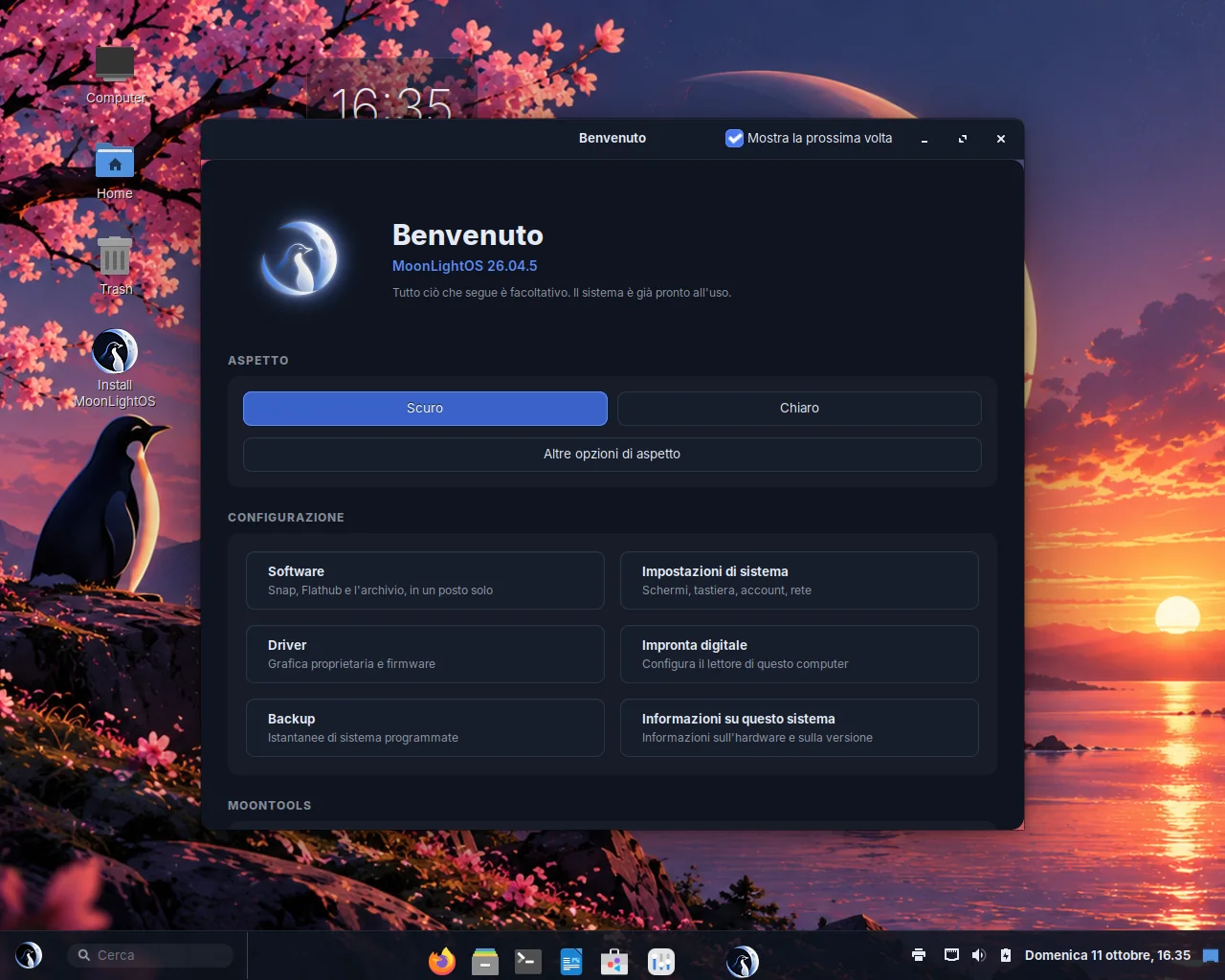
Tervetuloa

Ensiaskeleet

Näytetään kerran ensimmäisen kirjautumisen jälkeen. Siitä voi valita ulkoasun, avata kaupan, asetukset, ajurisivun, sormenjälkityökalun, varmuuskopiot tai Tietoja-sivun, sekä lisätä sen kehityspaketin, jota varten kone on: virtuaalikoneet, PHP tietokantoineen tai LaTeX. Jo asennettu paketti näkyy harmaana sen sijaan että se piilotettaisiin.

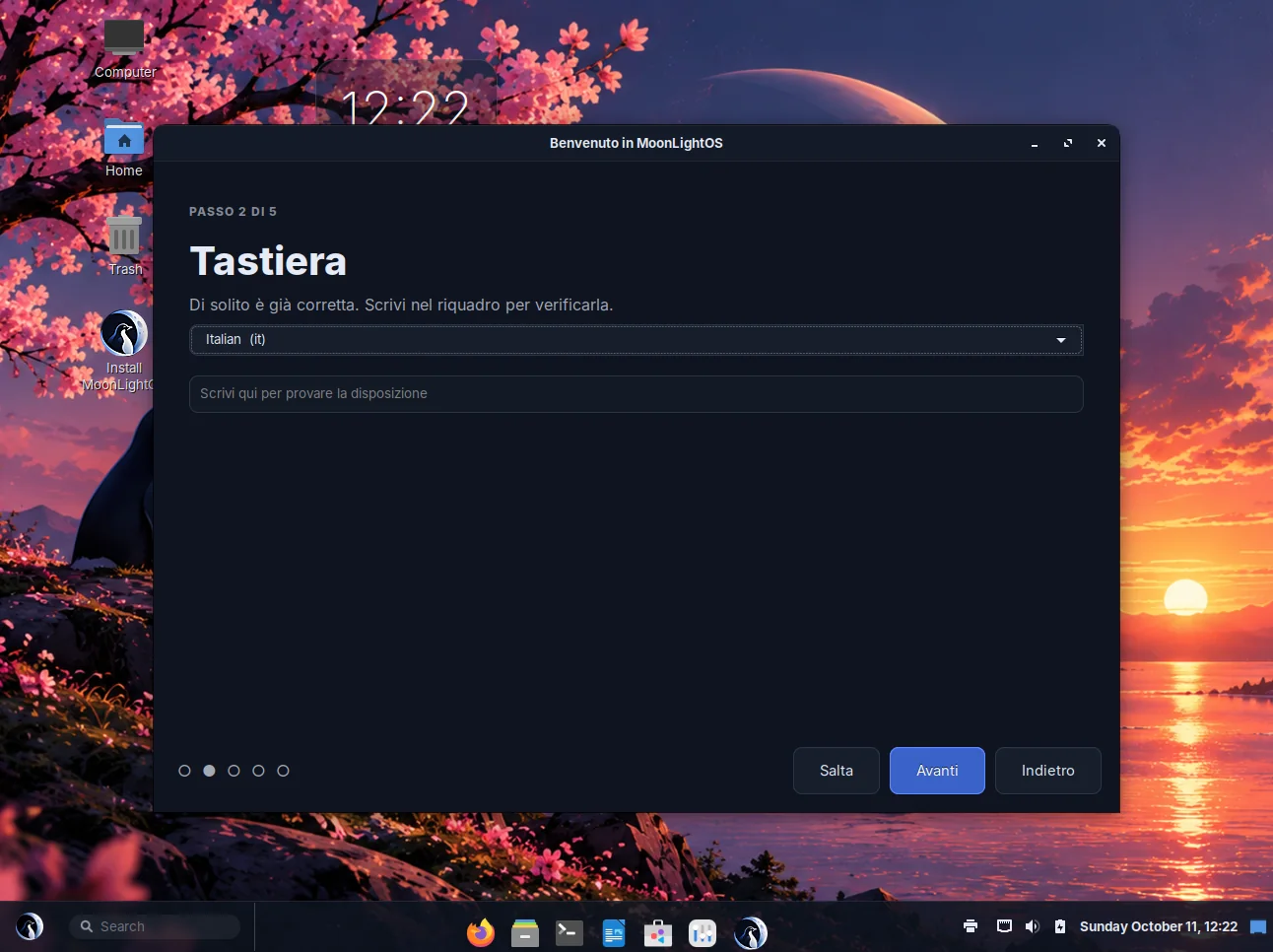
Alkuasetukset

Ensimmäisen käynnistyksen ohjattu toiminto

Ensimmäinen asia, jonka näet live-tietovälineellä ennen työpöytää: valitse kieli, valitse näppäimistöasettelu, yhdistä verkkoon, ja sitten joko tutustu tai asenna. Jokainen vaihe vie muutaman sekunnin ja sen voi ohittaa. Kaikki mitä se asettaa on aitoa järjestelmän asetusta, joten asennusohjelma käyttää samoja valintoja eikä kukaan vastaa samaan kysymykseen kahdesti.

Tietoja MoonLightOS:stä

Julkaisun ja laitteiston tiedot

Julkaisun nimi ja kuvaus koneesta: suoritin, muisti, näytönohjain, levyt ja se onko Secure Boot käytössä, logo vieressä. Se korvaa Cinnamonin System Info -sivun järjestelmäasetuksissa ja aukeaa myös omana ikkunanaan. Kopioi raportti -painike kopioi koko sivun leikepöydälle tekstinä, valmiina virheraporttiin.

Sormenjälki

Lukijan tunnistus ja sormenjäljen tallennus

Tunnistaa lukijan, kertoo selvästi voiko koneesi anturia käyttää, ottaa PAM-kytkennän käyttöön ja opastaa sormenjäljen tallennuksessa. Antureita on kolmea lajia: ne joita libfprint tukee suoraan, sirulla vertailevat anturit joista kuva ei poistu koskaan, ja Touch OEM Driver -anturit (Goodix, osa Synapticsia, Broadcom) joiden vertailukoodi on valmistajan binääri jota ei saa levittää edelleen. Työkalu sanoo sen suoraan ja tarjoutuu lataamaan sellaisen, jos kannettavan valmistaja tarjoaa sitä.

Se tekee myös selväksi, mitä sormenjälki ei voi tehdä: avata salattua levyä käynnistyksessä.

Kasvontunnistus

Kirjaudu katsomalla kameraan

Mukavuus, joka toimii salasanan rinnalla, ei koskaan sen sijasta. Se koskee vain kirjautumisnäkymää, lukitusnäyttöä, konsolikirjautumista, sudoa ja polkitia; SSH-istunto ei käytä kameraa koskaan. Se vaatii hieman liikettä, jottei valokuva riitä, luovuttaa kahdeksan sekunnin jälkeen ja palaa salasanaan, ja kasvotietosi voi poistaa yhdellä painikkeella.

Pois käytöstä oletuksena. Kameraa ei käytetä ennen kuin otat sen käyttöön.

Sovellusten tarkistus

Varmistaa, että jokainen asennettu sovellus käynnistyy

Valikon kohta voi osoittaa ohjelmaan jota ei ole asennettu, käyttää kuvaketta jota ei ole olemassa, tai käynnistää jotain joka sulkeutuu heti. Tämä työkalu tarkistaa kaikki kolme jokaisesta valikon kohdasta ja kertoo, mikä on rikki.

Järjestelmän itsetesti

Mitä työpöytä oikeasti tekee

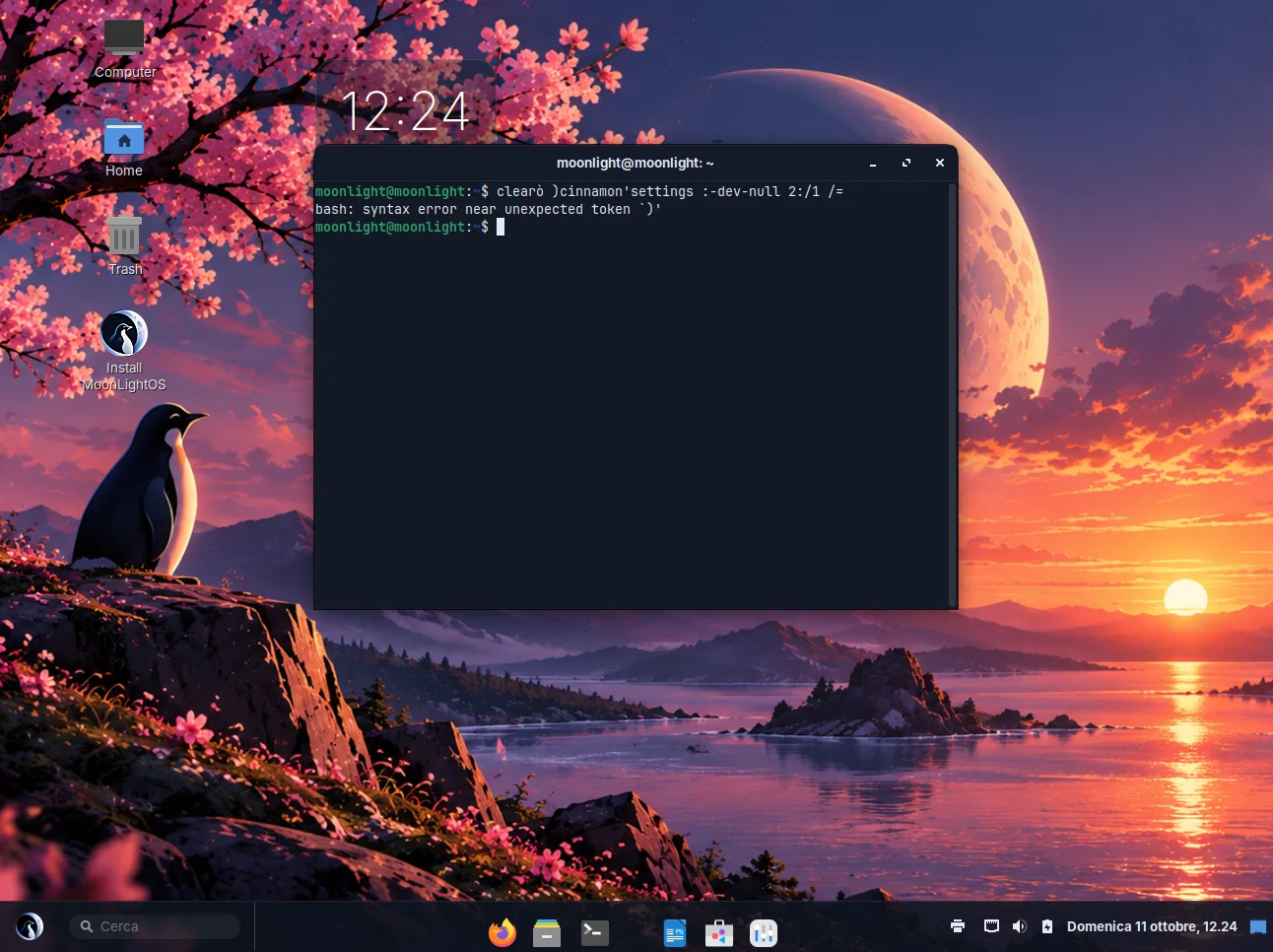
Kuvakaappaukset näyttävät oireet; tämä työkalu näyttää tilan: käytössä olevat teema-asetukset, latautuiko kuoren tyylitiedosto oikein, mikä näytönohjaimen ajuri on käytössä ja mitkä palvelut epäonnistuivat. Live-istunnossa se kirjoittaa raportin myös sarjaporttiin minuutti kirjautumisen jälkeen, joten käynnistys virtuaalikoneessa jättää jälkeensä diagnostiikan ilman että mitään tarvitsee kirjoittaa.

Järjestelmän asetuksiin lisätyt sivut

Cinnamonin järjestelmäasetukset ja ne sivut, jotka niistä puuttuivat: oma tilisi, tietoturva sekä työpöytä ja telakka, kukin yhdessä paikassa.

  • Tietoja

    Julkaisu ja koneen laitteisto siellä, mistä niitä osataan etsiä.

  • Sovellukset

    Mitä on asennettu, mistä kolmesta pakettimuodosta kukin sovellus on tullut, onko jokin asennettu kahteen kertaan, ja painike sen poistamiseen.

  • Työpöytä ja telakka

    Ulkoasu, korostusväri, telakan sijainti, suurennus, automaattinen piilotus ja pienennysanimaatio, kuumat kulmat ja eleet, pienoisohjelmat ja yösävy.

  • Tietoturva

    Tarkistuslista siitä, mikä suojaa tätä konetta ja mikä ei: salaus, palomuuri, Secure Boot, käynnistysvalikon salasana, automaattinen kirjautuminen, etäkirjautuminen, näytön lukitus ja USB-suojaus. Jokainen rivi on joko vihreä tai siinä on painike joka korjaa asian. Alla lukitussäännöt ja hätäsalasana.

  • Bluetooth

    Sovittimet ja laitteet asetusikkunan sisällä erillisen sijaan, ja selkeä viesti silloin kun koneessa ei ole Bluetooth-laitteistoa.

  • Oma tili

    Kuka olet, mitä saat tehdä ja kaikki tavat todistaa se: salasana, sormenjälki, kasvontunnistus ja hätäsalasana, samalla sivulla.

Kuvakaappaus MoonLightOS:stä
Kuvakaappaus on otettu asennetun levykuvan oikeasta käynnistyksestä, ei havainnekuvasta.

Työpöydällä ja paneelissa

Työpöydän pienoisohjelmat

  • Kello

    Iso ja selkeä kellonaika ja päiväys.

  • Järjestelmä

    Suorittimen, muistin ja levyn käyttö kolmena palkkina.

  • Kalenteri

    Kuluva kuukausi, tämä päivä korostettuna.

  • Muistilappu

    Muistilappu, joka tallentuu tavallisena tekstinä sitä mukaa kun kirjoitat.

Paneelissa ja valikossa

  • Haku

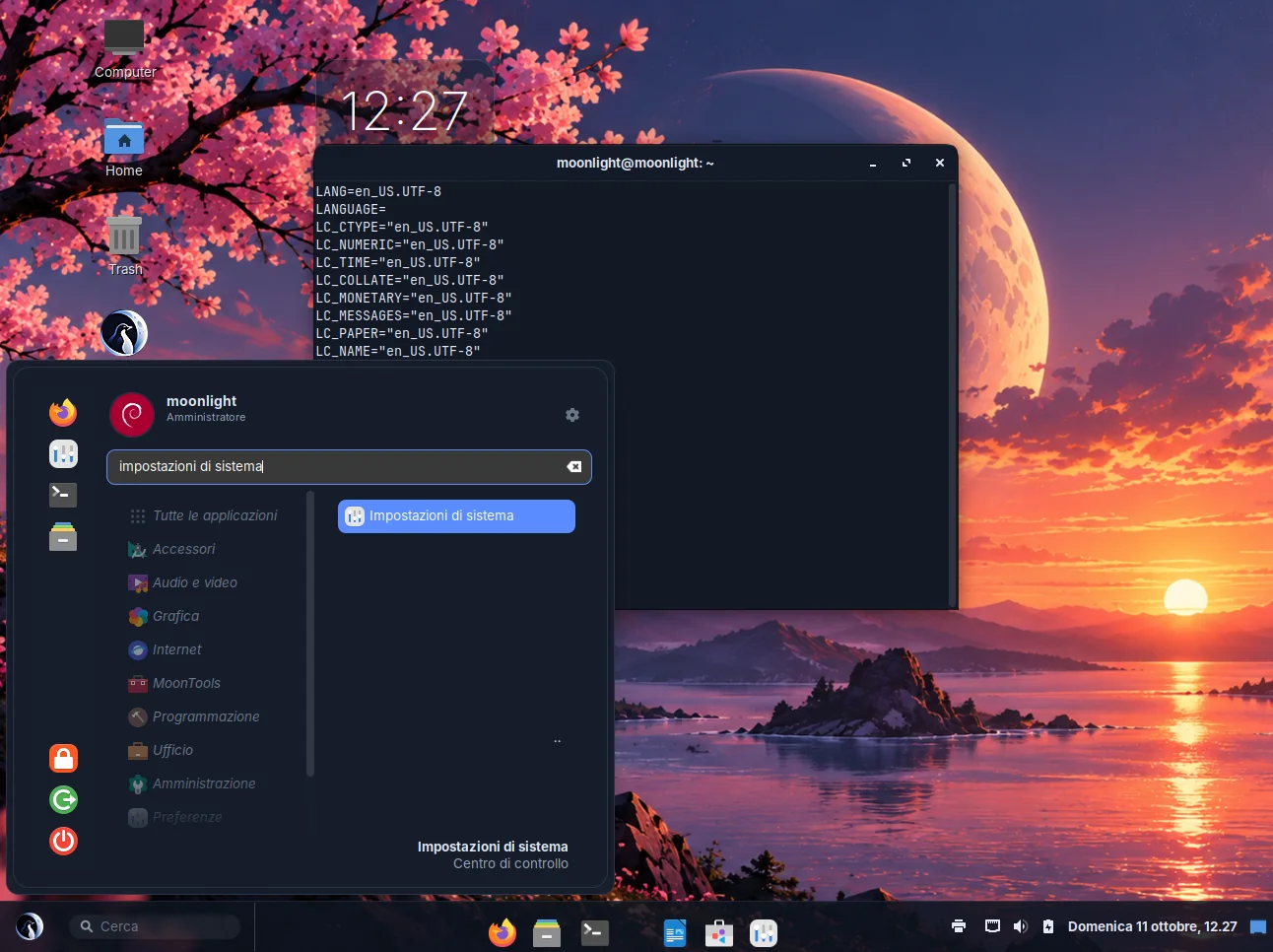
    Paneelin hakukenttä, joka löytää sovellukset, asetukset, tiedostot ja verkkotulokset.

  • Ääni

    Äänenvoimakkuus, ulostulolaite, sovelluskohtainen mikseri ja taajuuskorjain suoraan paneelista.

  • Telakan valikko

    Lisää telakan kuvakkeen valikkoon kohdat Näytä kaikki ikkunat, Piilota, Avaa kirjauduttaessa ja Lopeta, sekä suurentaa osoittimen alla olevan kuvakkeen.

  • Valikon ylätunniste

    Kuvasi, nimesi ja se, onko sinulla oikeus ylläpitää tätä konetta, valikon yläreunassa.

  • Tiedostohaku

    Löytää asiakirjat, kuvat ja kansiot nimen perusteella valikon hakukentästä; verkkotulokset tulevat DuckDuckGolta.

Kuvakaappaus MoonLightOS:stä

Komentorivityökalut

Pidetty tarkoituksella englanniksi, jotta niiden tulosteen voi liittää virheraporttiin ja ymmärtää.

KomentoMitä se tekee
moonlight-theme light | dark | toggle | auto | statusVaihtaa vaalean ja tumman teeman välillä; valitsimella --daemon noudattaa aikataulua.
moonlight-shot --screen | --region | --window | --rec-screenOttaa kuvakaappauksen tai aloittaa tallennuksen skriptistä tai näppäimeltä.
moonlight-notes --new "text"Tallentaa muistiinpanon ja lopettaa.
moonlight-wine --setup | --run FILEValmistelee Winen tai ajaa sillä .exe-tiedoston.
moonlight-appcheck [--launch] [--quiet]Tarkistaa jokaisen valikon kohdan; --launch myös käynnistää kunkin sovelluksen.
moonlight-selftest [--serial]Tulostaa mitä työpöytä tekee, haluttaessa sarjaporttiin.
moonlight-desktop-trustMerkitsee työpöydän käynnistimet luotetuiksi, kun niiden ohjelma on asennettu järjestelmän hakemistoon.
moonlight-gfx-tuneKytkee animaatiot pois kirjauduttaessa, kun grafiikka piirtyy ohjelmistolla.