MoonLightOS

MoonTools

Les applications propres à MoonLightOS. Chacune couvre une tâche qu'aucun outil existant ne traitait correctement, et chacune écrit des fichiers et des réglages ordinaires : rien de ce qu'elles font n'est caché au reste du système ni difficile à défaire.

Les outils du quotidien

MoonLight Capture

Captures et enregistrement d'écran

Un seul outil pour les captures d'écran et les enregistrements vidéo, ce qu'aucun bureau Linux ne propose d'un bloc. Cinq modes en haut : tout l'écran, une fenêtre, une zone que vous délimitez, enregistrer l'écran, enregistrer une zone. En dessous : la destination du résultat (le dossier Images, le presse-papiers ou les deux), un délai de 3, 5 ou 10 secondes, l'inclusion ou non du pointeur, l'enregistrement du microphone, et un réglage de qualité allant de la meilleure image au fichier le plus léger.

L'écran est saisi d'abord, comme une image figée, et la zone se délimite sur cette image : ce que vous voulez capturer ne peut donc pas bouger pendant que vous le sélectionnez. Le mode fenêtre reconnaît les vraies fenêtres : vous obtenez la fenêtre avec son cadre. L'enregistrement passe par ffmpeg, et le bouton d'arrêt est une petite fenêtre toujours au premier plan, pour qu'on puisse arrêter l'enregistrement en toute circonstance.

Raccourci Print · Shift+Print · Alt+Print · Ctrl+Shift+Print · Shift+Super+3 / 4 / 5

Presse-papiers

L'historique consultable de tout ce que vous copiez

Un petit service démarre à l'ouverture de session et garde les 400 derniers éléments copiés dans un simple fichier JSON de votre dossier personnel, un format que n'importe quel outil sait parcourir. Super+V ouvre la fenêtre : tapez pour chercher, appuyez sur Entrée pour coller.

Il ignore volontairement ce qu'un gestionnaire de mots de passe marque comme secret, ainsi que tout ce qui vient d'une fenêtre dont le titre ressemble à une demande de mot de passe. Au-delà de 20 000 caractères, les éléments sont tronqués.

Raccourci Super+V

MoonLight Notes

Des notes rapides qui s'enregistrent toutes seules

De quoi noter une chose avant de l'oublier : une fenêtre, la liste des notes à gauche, la note à droite, et aucun bouton Enregistrer, puisque chaque note est sauvegardée une demi-seconde après la dernière frappe. Les notes sont stockées en simples fichiers Markdown, un par note, nommés d'après la note : elles s'ouvrent dans n'importe quel éditeur, se synchronisent avec n'importe quel outil et survivent à la désinstallation de l'application.

Un gadget de pense-bête montre les mêmes notes sur le bureau. Depuis un terminal, moonlight-notes --new « texte » enregistre une note et rend la main.

Raccourci Super+N

MoonLight Convert

Convertir des fichiers d'un format à l'autre

Tout ce qu'il faut pour convertir presque n'importe quel fichier est déjà installé : ffmpeg, ImageMagick, LibreOffice, Ghostscript et poppler. Ce qui manquait, c'était un moyen simple de s'en servir sans savoir lequel fait quoi. Déposez des fichiers, et les formats proposés sont ceux vers lesquels ces fichiers peuvent réellement être convertis.

Images vers PNG, JPEG, WebP, AVIF, TIFF, BMP, PDF ou icône. Audio vers MP3, FLAC, WAV, Ogg Vorbis, Opus ou AAC. Vidéo vers MP4 (H.264), Matroska, WebM (VP9), GIF animé, ou piste audio seule. Documents vers PDF, Word, OpenDocument, RTF, texte brut, HTML, Excel, ODS ou CSV. PDF vers une image par page, du texte ou un document Word.

Raccourci Super+Shift+C

MoonLight PDF

Réorganiser les pages et exporter le document dans la forme voulue

À gauche, les pages de tous les fichiers ouverts, en vignettes que vous pouvez sélectionner, réordonner, faire pivoter, supprimer, dupliquer, ou auxquelles ajouter des images comme nouvelles pages. À droite, tout ce qui s'applique à l'export : compression par qualité ou par taille visée, chargement rapide de la première page pour le Web, PDF/A-2b pour l'archivage et les dépôts officiels, niveaux de gris, mots de passe d'ouverture et de modification avec de vraies permissions d'impression, de copie et d'édition, reconnaissance du texte sur les pages numérisées, titre et auteur conservés et toutes les autres métadonnées retirées, filigrane et numérotation des pages.

Il exporte aussi une image par page, du texte brut ou un fichier par page, et sait extraire les images intégrées. Il s'appuie sur qpdf, Ghostscript, poppler et OCRmyPDF, les bibliothèques dont se servent les bons outils commerciaux.

MoonLight Export

Des images dans le format qu'on vous a demandé

GIMP retouche les images. Ce que tout éditeur d'images gère mal, c'est la dernière étape : quarante photos en JPEG, larges de 2000 pixels au plus, de moins de 500 Ko chacune, sans les données GPS de l'appareil. C'est un travail d'export, pas de retouche. Déposez les fichiers, choisissez ce dont votre destinataire a besoin et cliquez sur Exporter.

JPEG, PNG, WebP, AVIF, TIFF ou BMP ; tenir dans une taille en pixels, sans jamais agrandir ; une taille de fichier maximale en Ko ; la rotation de l'appareil appliquée, les couleurs converties en sRGB, le noir et blanc ; un filigrane texte ou logo dans le coin de votre choix ; un modèle de nommage ; ou toutes les images réunies dans un seul PDF, à raison d'une page par image.

Mixeur et égaliseur

Le volume par application et un égaliseur à dix bandes

Trois choses que l'on cherche souvent et que l'on trouve rarement : quel périphérique joue, à quel volume sonne chaque application, et un réglage de tonalité qui aille plus loin qu'une case « amplifier les basses ». Les deux premières viennent directement de PipeWire ; la troisième est une chaîne de filtres que l'outil construit et pilote lui-même, avec des bandes de 32 Hz à 16 kHz.

Les mêmes commandes sont accessibles depuis l'icône de son du tableau de bord.

Raccourci Super+A

Applications Windows

Wine, préparé correctement en une étape

Une installation de Wine toute nue fonctionne, mais reste désagréable : aucune traduction Direct3D, aucune police, et un préfixe qui émule un Windows 64 bits, ce que bien des installeurs refusent. Cet outil fait la préparation qu'un expert ferait : un préfixe 64 bits avec la prise en charge 32 bits, DXVK pour Direct3D 9, 10 et 11 et VKD3D pour Direct3D 12 afin que les jeux et les logiciels de CAO passent par Vulkan, les polices et les bibliothèques d'exécution dont dépendent la plupart des programmes, et des réglages de départ sensés.

Double-cliquez sur un fichier .exe et il s'exécute dans le préfixe préparé. Depuis un terminal, moonlight-wine --run FICHIER fait la même chose.

Installer et entretenir l'ordinateur

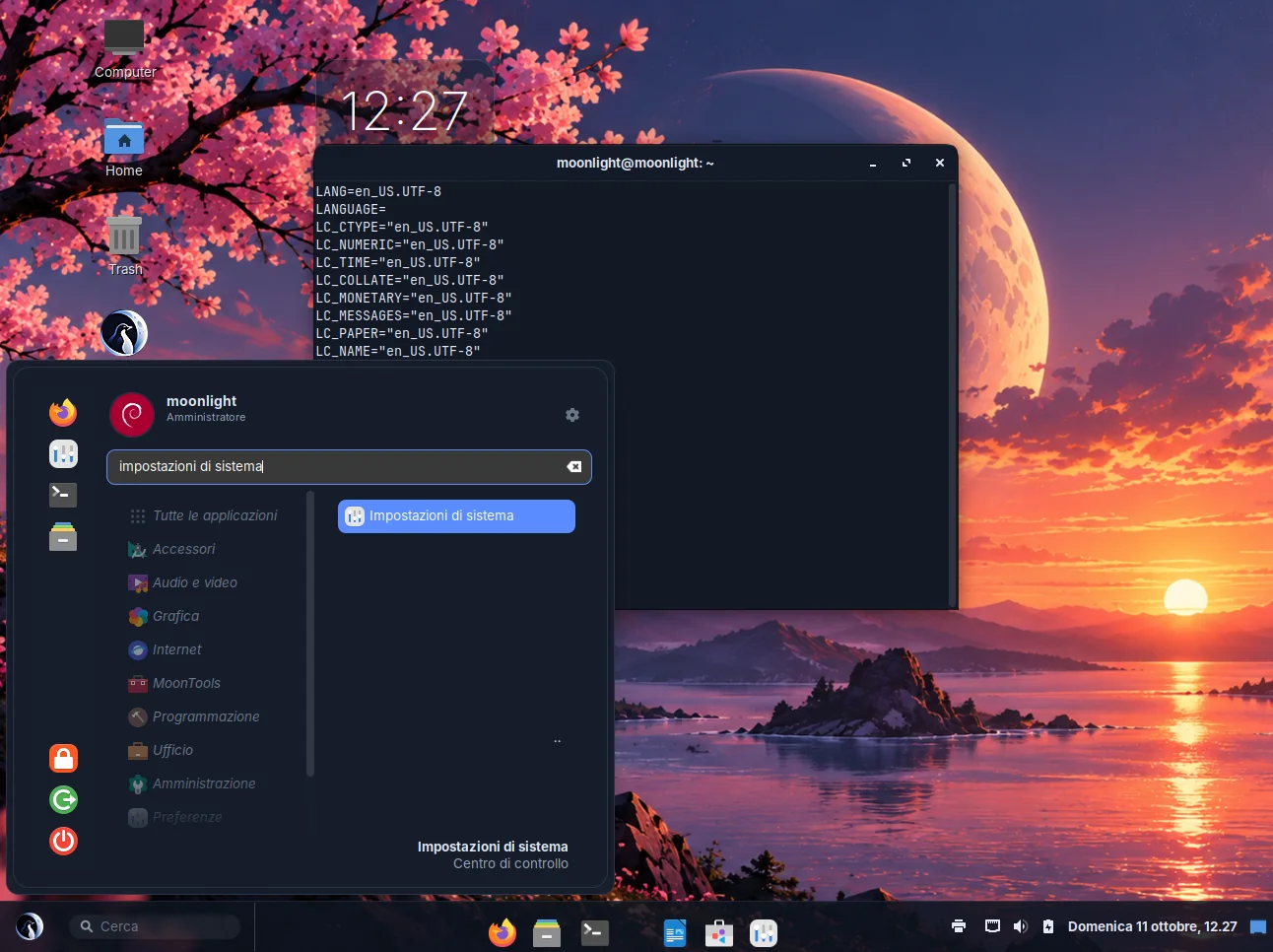
Capture d'écran de MoonLightOS
Capture faite sur un vrai démarrage du système installé, pas sur une maquette.
Capture d'écran de MoonLightOS

MoonLight Tweaks

Apparence, disposition du bureau et performances

Les quelques réglages qui méritent d'être réunis : thème clair, sombre ou programmé ; le fond d'écran ; la disposition du bureau (MoonLight, Deux tableaux de bord, Compact) ; ce qui apparaît sur le bureau ; les gadgets ; les comportements familiers comme la recherche par Super+Espace, les coins actifs, le défilement naturel et le clic par tapotement ; la lumière nocturne ; les applications lancées au démarrage ; et le niveau d'animation que l'ordinateur peut se permettre.

Chaque disposition est un jeu complet de réglages du tableau de bord : passer de l'une à l'autre ne laisse donc jamais un agencement à moitié appliqué.

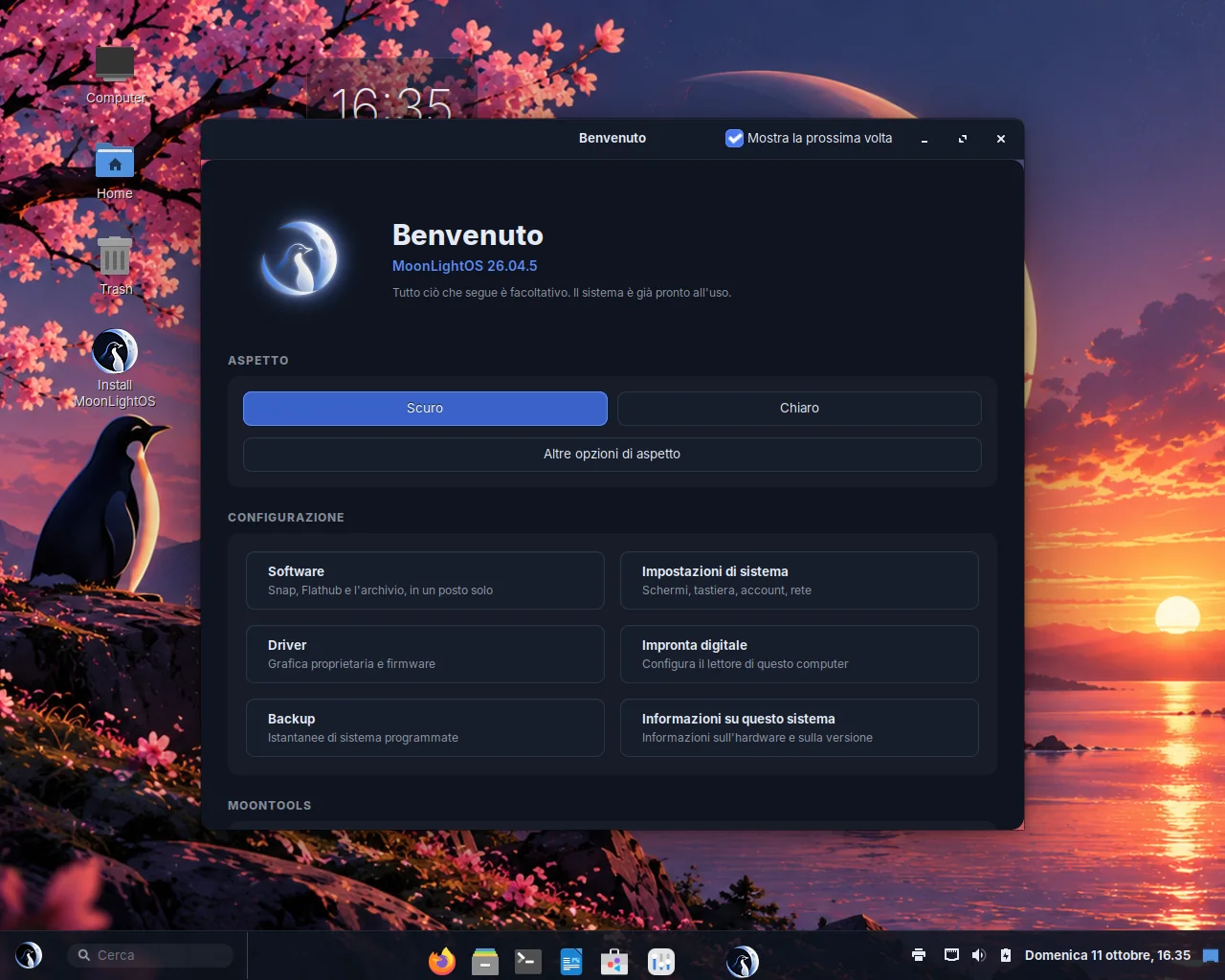
Bienvenue

Premiers pas

Affichée une seule fois, après la première ouverture de session. Elle permet de choisir une apparence, d'ouvrir la logithèque, les paramètres, la page des pilotes, l'outil d'empreinte digitale, les sauvegardes ou À propos, et d'ajouter le pack de développement qui correspond à l'usage de l'ordinateur : machines virtuelles, PHP avec bases de données ou LaTeX. Un pack déjà installé est grisé plutôt que masqué.

Configuration

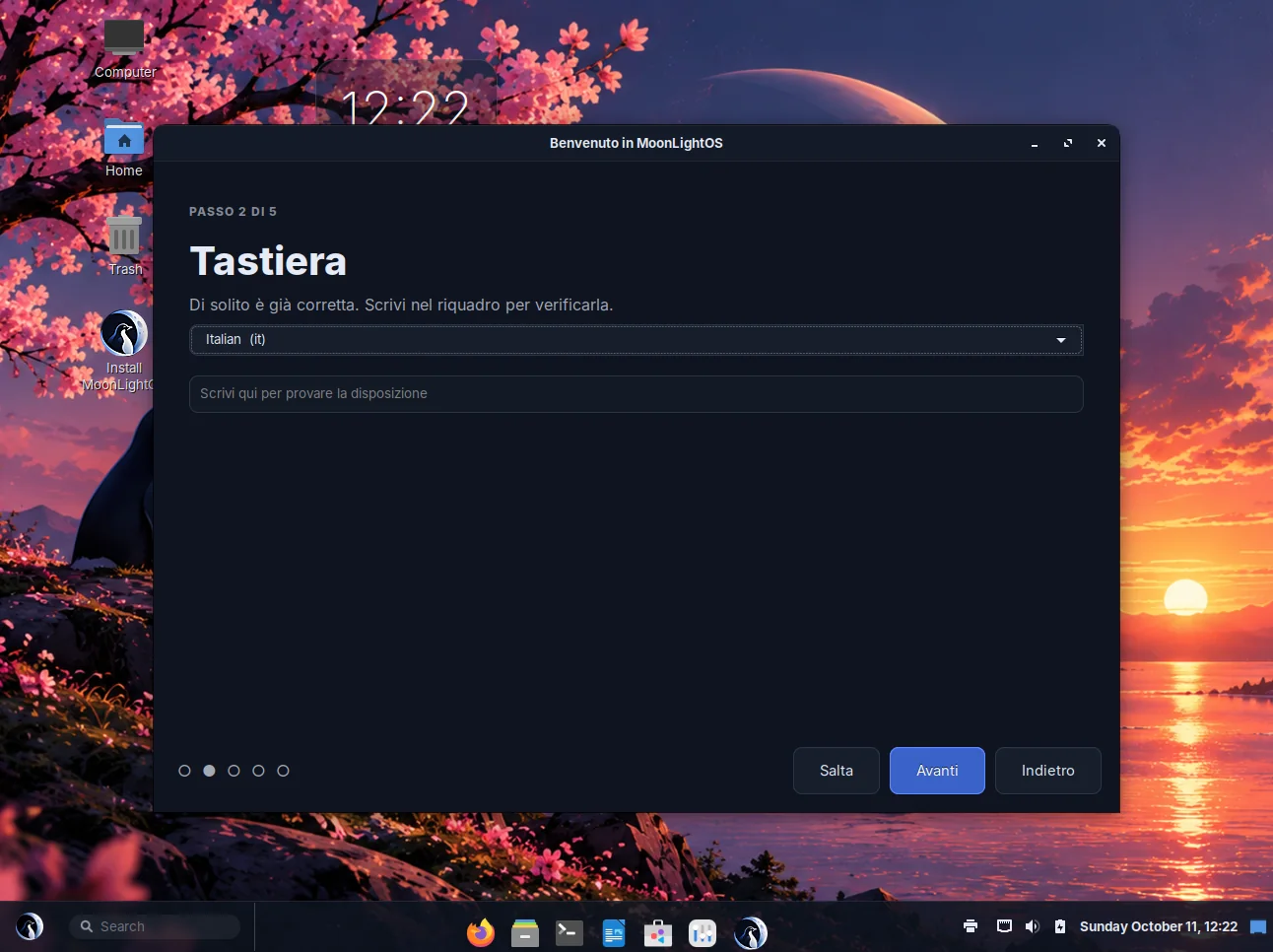
L'assistant de premier démarrage

La première chose que l'on voit sur le support live, avant le bureau : choisir une langue, choisir une disposition de clavier, se connecter à un réseau, puis explorer ou installer. Chaque étape prend quelques secondes et peut être passée. Tout ce qu'elle définit est un véritable paramètre du système : le programme d'installation reprend donc les mêmes choix, et personne ne répond deux fois à la même question.

À propos de MoonLightOS

Les informations sur la version et le matériel

Le nom de la version et le portrait de l'ordinateur : processeur, mémoire, carte graphique, disques et état de Secure Boot, avec le logo à côté. Cette page remplace les Informations système de Cinnamon dans les Paramètres système et s'ouvre aussi comme fenêtre indépendante. Un bouton Copier le rapport verse toute la page dans le presse-papiers sous forme de texte, prête à être jointe à un rapport de bogue.

Empreinte digitale

Détection du lecteur et enregistrement

Détecte le lecteur, dit clairement si le capteur de votre ordinateur peut servir, active l'intégration à PAM et vous guide pendant l'enregistrement. Il existe trois sortes de capteurs : ceux que libfprint prend en charge directement, ceux qui font la comparaison à bord et dont aucune image ne sort jamais, et les capteurs Touch OEM Driver (Goodix, certains Synaptics, Broadcom), dont le code de comparaison est un binaire propriétaire impossible à redistribuer. L'outil le dit sans détour et propose de le télécharger quand le fabricant du portable en fournit un.

Il précise aussi ce qu'une empreinte ne peut pas faire : déverrouiller un disque chiffré au démarrage.

Déverrouillage par le visage

Ouvrir sa session en regardant la caméra

Une commodité qui s'ajoute au mot de passe, jamais qui le remplace. Elle ne vaut que pour l'écran d'ouverture de session, l'écran verrouillé, la connexion en console, sudo et polkit ; une session SSH n'utilise jamais la caméra. Elle réclame un léger mouvement, pour qu'une photographie ne suffise pas, et renonce au bout de huit secondes pour revenir au mot de passe. Vos données de visage s'effacent d'un seul bouton.

Inactif par défaut. La caméra n'est jamais utilisée avant que vous l'activiez.

Vérification des applications

Vérifie que chaque application installée démarre

Une entrée de menu peut désigner un programme absent, employer une icône qui n'existe pas ou lancer quelque chose qui se referme aussitôt. Cet outil contrôle ces trois points pour chaque entrée du menu et signale ce qui est cassé.

Autodiagnostic du système

Ce que fait réellement le bureau

Une capture d'écran montre les symptômes ; cet outil montre l'état : les réglages de thème en vigueur, le bon chargement ou non de la feuille de style de l'interface, le pilote graphique actif et les services en échec. Dans la session live, il écrit aussi son rapport sur le port série une minute après l'ouverture de session : un démarrage en machine virtuelle laisse donc un diagnostic derrière lui sans qu'on ait rien à taper.

Les pages ajoutées aux Paramètres système

Les Paramètres système de Cinnamon, avec les pages qui manquaient : votre compte, la sécurité, le bureau et le dock, chacun à un seul endroit.

  • À propos

    La version et le matériel de l'ordinateur, là où l'on s'attend à les trouver.

  • Applications

    Ce qui est installé, de quel format de paquet vient chaque application, si quelque chose est installé deux fois, et un bouton pour l'enlever.

  • Bureau et dock

    L'apparence, la couleur d'accentuation, la position du dock, l'agrandissement, le masquage automatique et l'animation de réduction, les coins actifs et les gestes, les gadgets et la lumière nocturne.

  • Sécurité

    La liste de ce qui protège ou non cet ordinateur : chiffrement, pare-feu, Secure Boot, mot de passe du menu de démarrage, ouverture de session automatique, connexion à distance, verrouillage de l'écran et protection USB. Chaque ligne est verte, ou porte un bouton qui règle le problème. En dessous, les règles de blocage et le mot de passe d'urgence.

  • Bluetooth

    Les adaptateurs et les périphériques dans la fenêtre des paramètres au lieu d'une fenêtre à part, avec un message clair quand l'ordinateur n'a pas de matériel Bluetooth.

  • Votre compte

    Qui vous êtes, ce que vous avez le droit de faire, et toutes les façons de le prouver : mot de passe, empreinte digitale, déverrouillage par le visage et mot de passe d'urgence, sur une seule page.

Capture d'écran de MoonLightOS
Capture faite sur un vrai démarrage du système installé, pas sur une maquette.

Sur le bureau et dans le tableau de bord

Gadgets de bureau

  • Horloge

    L'heure et la date, en grand et sans fioritures.

  • Système

    Processeur, mémoire et disque, en trois barres.

  • Calendrier

    Le mois en cours, le jour même mis en évidence.

  • Note

    Un pense-bête, enregistré en texte brut au fil de la frappe.

Dans le tableau de bord et le menu

  • Recherche

    Un champ de recherche dans le tableau de bord, qui trouve applications, paramètres, fichiers et résultats Web.

  • Son

    Le volume, le périphérique de sortie, le mixeur par application et l'égaliseur, depuis le tableau de bord.

  • Menu du dock

    Ajoute Afficher toutes les fenêtres, Masquer, Lancer à l'ouverture de session et Quitter au menu d'une icône du dock, et agrandit l'icône sous le pointeur.

  • En-tête du menu

    Votre photo, votre nom et l'indication de vos droits d'administration, en haut du menu.

  • Recherche de fichiers

    Trouve documents, images et dossiers par leur nom depuis le champ de recherche du menu ; les résultats Web viennent de DuckDuckGo.

Capture d'écran de MoonLightOS

Les outils en ligne de commande

Laissés en anglais à dessein : leur sortie se colle telle quelle dans un rapport de bogue, et tout le monde la comprend.

CommandeRôle
moonlight-theme light | dark | toggle | auto | statusBascule entre le thème clair et le thème sombre ; avec --daemon, il suit l'horaire.
moonlight-shot --screen | --region | --window | --rec-screenPrend une capture d'écran ou démarre un enregistrement, depuis un script ou une touche.
moonlight-notes --new "text"Enregistre une note et rend la main.
moonlight-wine --setup | --run FILEPrépare Wine, ou lui fait exécuter un fichier .exe.
moonlight-appcheck [--launch] [--quiet]Contrôle chaque entrée de menu ; avec --launch, lance aussi chaque application.
moonlight-selftest [--serial]Affiche ce que fait le bureau, au besoin sur le port série.
moonlight-desktop-trustMarque comme fiables les lanceurs du bureau dont le programme est installé dans un répertoire système.
moonlight-gfx-tuneDésactive les animations à l'ouverture de session quand le rendu graphique est logiciel.