MoonLightOS

MoonTools

A MoonLightOS saját alkalmazásai. Mindegyik olyan feladatra készült, amelyet egyetlen meglévő eszköz sem oldott meg jól. Mindegyik hétköznapi fájlokba és hétköznapi beállításokba ír, így semmit nem rejt el a rendszer többi része elől, és semmit nem nehéz visszavonni.

Mindennapi eszközök

MoonLight Capture

Képernyőkép és képernyőfelvétel

Egyetlen eszköz képernyőképhez és képernyőfelvételhez: ilyet egyetlen Linux asztal sem ad egy csomagban. Fent öt mód: a teljes képernyő, egy ablak, kijelölt terület, a képernyő felvétele, egy terület felvétele. Alattuk az, hogy hová kerül az eredmény (a Képek mappába, a vágólapra vagy mindkettőre), kér-e 3, 5 vagy 10 másodperc késleltetést, rajta legyen-e a mutató, menjen-e a mikrofon, és milyen legyen a minőség a legjobb képtől a legkisebb fájlig.

A rendszer először lefényképezi a képernyőt, egyetlen állóképként, és a területet már ezen a képen jelöli ki, így kijelölés közben semmi nem tud elmozdulni. Az ablakos mód valódi ablakokat ismer fel, tehát az ablak a kerettel együtt kerül a képre. A felvétel ffmpeggel készül, a leállító gomb pedig egy kis, mindig felül maradó ablak, így a felvétel bármikor megállítható.

Gyorsbillentyű Print · Shift+Print · Alt+Print · Ctrl+Shift+Print · Shift+Super+3 / 4 / 5

Vágólap

Kereshető előzmény mindenről, amit kimásol

Bejelentkezéskor elindul egy kis szolgáltatás, amely a legutóbbi 400 kimásolt elemet egyszerű JSON-fájlban tartja a saját mappájában, olyan formátumban, amelyet bármilyen eszközzel át lehet nézni. A Super+V hozza elő az ablakot: írjon a kereséshez, és nyomja meg az Entert a beillesztéshez.

Szándékosan nem foglalkozik azzal, amit egy jelszókezelő titkosnak jelöl, és azzal sem, ami olyan ablakból jön, amelynek a címe jelszókérésre utal. A 20 000 karakternél hosszabb elemek csonkolódnak.

Gyorsbillentyű Super+V

MoonLight Notes

Jegyzetek, amelyek maguktól mentődnek

Hely annak, amit le akar írni, mielőtt elfelejti: egy ablak, balra a jegyzetek listája, jobbra maga a jegyzet, Mentés gomb nélkül, mert minden jegyzet fél másodperccel az írás abbahagyása után magától mentődik. A jegyzetek egyszerű Markdown-fájlok, egy jegyzet egy fájl, a jegyzet nevén, így bármelyik szerkesztőben megnyílnak, bármilyen eszközzel szinkronizálhatók, és az alkalmazás eltávolítása után is megmaradnak.

Egy öntapadós kisalkalmazás ugyanezeket a jegyzeteket az asztalon is megjeleníti. Terminálból a moonlight-notes --new „szöveg” elment egy jegyzetet, és kilép.

Gyorsbillentyű Super+N

MoonLight Convert

Fájlok átalakítása más formátumba

Szinte bármilyen fájl átalakításához minden fent van már: ffmpeg, ImageMagick, LibreOffice, Ghostscript és poppler. Ami hiányzott, az az egyszerű felület, amelyhez nem kell tudni, melyik mire jó. Dobja be a fájlokat, és a rendszer azokat a formátumokat ajánlja fel, amelyekre az adott fájlok tényleg átalakíthatók.

Képek PNG-be, JPEG-be, WebP-be, AVIF-ba, TIFF-be, BMP-be, PDF-be vagy ikonba. Hang MP3-ba, FLAC-ba, WAV-ba, Ogg Vorbisba, Opusba vagy AAC-ba. Videó MP4-be (H.264), Matroskába, WebM-be (VP9), animált GIF-be, vagy csak a hang. Dokumentumok PDF-be, Wordbe, OpenDocumentbe, RTF-be, egyszerű szövegbe, HTML-be, Excelbe, ODS-be vagy CSV-be. PDF-ből laponként egy kép, szöveg vagy Word.

Gyorsbillentyű Super+Shift+C

MoonLight PDF

Lapok átrendezése és exportálás a kívánt formában

Balra az összes megnyitott fájl lapjai, bélyegképként: kijelölhetők, átrendezhetők, elforgathatók, törölhetők, megkettőzhetők, és képek is beszúrhatók közéjük új lapként. Jobbra minden, ami exportáláskor lép életbe: tömörítés minőség vagy célméret szerint, a weben gyorsan megnyíló első lap, PDF/A-2b az archiváláshoz és a hivatalos beadványokhoz, szürkeárnyalat, jelszó a megnyitáshoz és a szerkesztéshez, valódi engedélyekkel a nyomtatásra, a másolásra és a szerkesztésre, szövegfelismerés a beolvasott lapokon, cím és szerző úgy, hogy minden más metaadat lekerül, vízjel és lapszámozás.

Exportál laponként egy képet, egyszerű szöveget vagy laponként egy fájlt is, és ki tudja bontani a beágyazott képeket. A qpdf-re, a Ghostscriptre, a popplerre és az OCRmyPDF-re épül, vagyis ugyanazokra a programkönyvtárakra, amelyeket a jó kereskedelmi eszközök is használnak.

MoonLight Export

Képek abban a formában, ahogy kérték

A GIMP képeket szerkeszt. Amit minden képszerkesztő rosszul kezel, az az utolsó lépés: negyven fotó JPEG-ben, legfeljebb 2000 pixel szélesen, egyenként 500 KB alatt, a fényképezőgép GPS-adatai nélkül. Ez nem szerkesztés, hanem exportálás. Dobja be a fájlokat, válassza ki, mi kell a címzettnek, és nyomja meg az Exportálás gombot.

JPEG, PNG, WebP, AVIF, TIFF vagy BMP; beillesztés pixelben megadott méretbe, nagyítás nélkül; maximális fájlméret KB-ban; a gép szerinti elforgatás alkalmazása, színek átváltása sRGB-be, fekete-fehér; szöveges vagy logós vízjel a választott sarokban; névadási minta; vagy az összes kép egyetlen PDF-be, képenként egy lapra.

Keverő és hangszínszabályzó

Alkalmazásonkénti hangerő és tízsávos hangszínszabályzó

Három dolog, amit sokan keresnek, és ritkán találnak: melyik eszköz szól, melyik alkalmazás milyen hangosan, és olyan hangszínszabályzás, amely többet kínál egyetlen mélyhangkiemelő jelölőnégyzetnél. Az első kettő egyenesen a PipeWire-ből jön; a harmadik egy szűrőlánc, amelyet maga az eszköz épít fel és vezérel, 32 Hz-től 16 kHz-ig terjedő sávokkal.

Ugyanezek a vezérlők a panel hangikonjáról is elérhetők.

Gyorsbillentyű Super+A

Windows-alkalmazások

Wine, egy lépésben rendesen beállítva

A csupasz Wine működik, de nem kellemes: nincs Direct3D-fordítás, nincsenek betűkészletek, a prefix pedig 64 bites Windowst mímel, amit sok telepítő visszautasít. Ez az eszköz azt a beállítást végzi el, amit egy szakértő is elvégezne: 64 bites prefix 32 bites támogatással, DXVK a Direct3D 9-hez, 10-hez és 11-hez, VKD3D a Direct3D 12-höz, hogy a játékok és a CAD-programok Vulkanon keresztül jelenítsenek meg, mellettük a legtöbb programhoz kellő alapvető betűkészletek és futtatókörnyezetek, valamint értelmes alapértékek.

Kattintson duplán egy .exe fájlra, és az az előkészített prefixben fut. Terminálból a moonlight-wine --run FILE ugyanezt teszi.


A gép beállítása és karbantartása

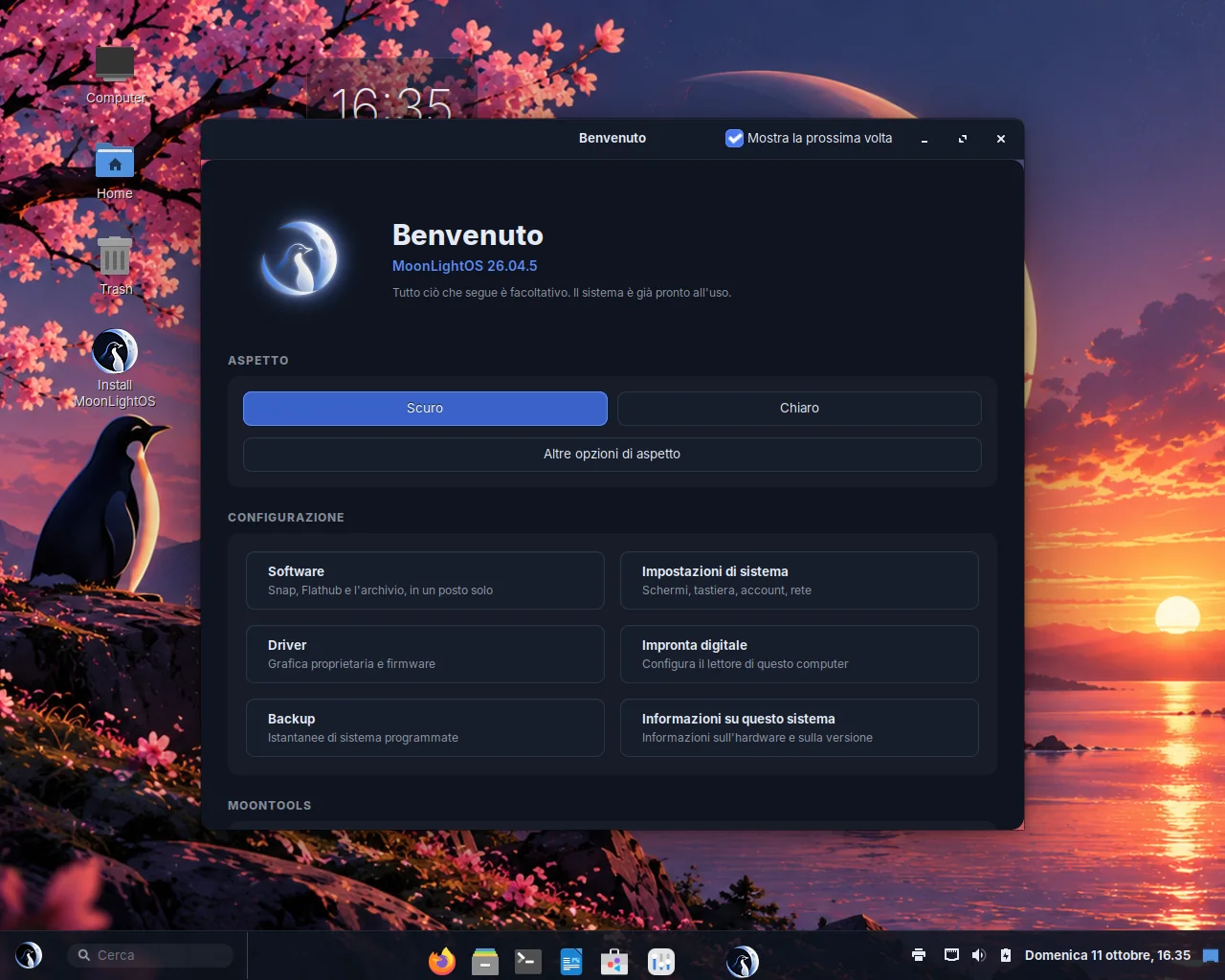
Képernyőkép a MoonLightOS-ről
A képernyőkép a telepített rendszer valódi indításakor készült, nem látványterv.
Képernyőkép a MoonLightOS-ről

MoonLight Tweaks

Megjelenés, asztali elrendezés és teljesítmény

Az a néhány beállítás, amit érdemes egy helyen tartani: világos, sötét vagy időzített téma; a háttérkép; az asztali elrendezés (MoonLight, Két panel, Kompakt); mi legyen az asztalon; a kisalkalmazások; a megszokott viselkedések, például a Super+Szóköz keresés, az aktív sarkok, a természetes görgetés és a koppintásos kattintás; az éjszakai fény; az automatikusan induló alkalmazások; végül az, hogy mennyi animációt használjon a gép.

Minden elrendezés egy teljes panelbeállítás-készlet, így a váltás után soha nem marad félig alkalmazott állapot.

Üdvözlet

Első lépések

Az első bejelentkezés után egyszer jelenik meg. Innen választhat megjelenést, megnyithatja az áruházat, a beállításokat, az Illesztőprogramok lapot, az ujjlenyomat-eszközt, a biztonsági mentést vagy a névjegyet, és hozzáadhatja azt a fejlesztői csomagot, amire a gépét szánja: virtuális gépek, PHP adatbázisokkal vagy LaTeX. A már telepített csomag nem tűnik el, csak kiszürkül.

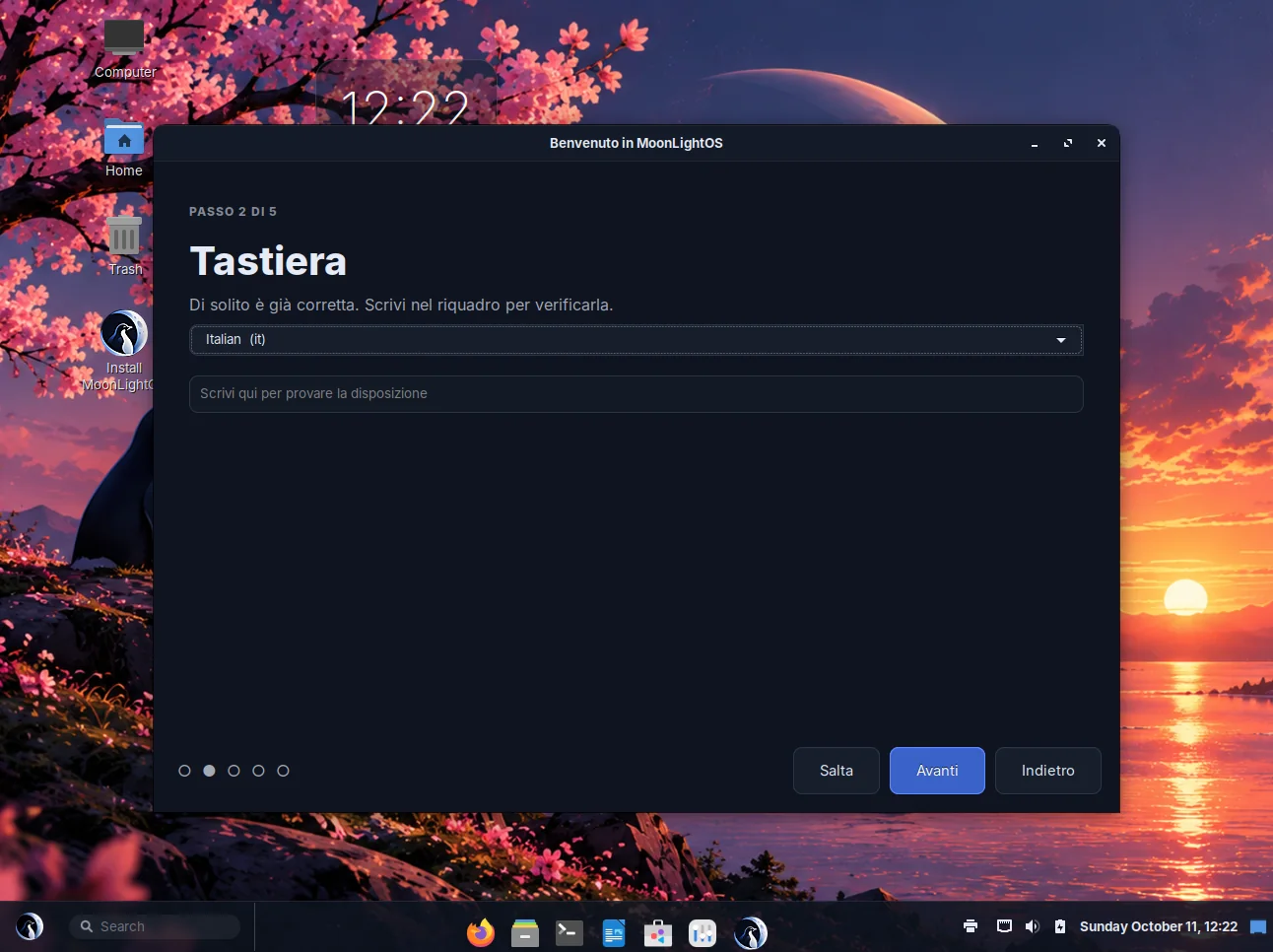
Beállítás

Az első indítás varázslója

Ez az első, amit a live adathordozón lát, még az asztal előtt: nyelvválasztás, billentyűzetkiosztás, hálózati kapcsolat, majd vagy a nézelődés, vagy a telepítés. Minden lépés néhány másodperc, és mindegyik átugorható. Amit beállít, az valódi rendszerbeállítás, így a telepítő ugyanezekkel a válaszokkal dolgozik, és senkinek nem kell kétszer válaszolnia ugyanarra.

A MoonLightOS névjegye

Kiadási és hardveres információk

A kiadás neve és a gép leírása, mellette a logó: processzor, memória, grafika, lemezek, és az is, hogy be van-e kapcsolva a Secure Boot. Ez a lap váltja le a Cinnamon Rendszerinformáció lapját a Rendszerbeállításokban, és külön ablakként is megnyílik. A Jelentés másolása gomb az egész lapot szövegként a vágólapra teszi, hibajelentéshez készen.

Ujjlenyomat

Az olvasó felismerése és az ujjlenyomat rögzítése

Felismeri az olvasót, világosan megmondja, hogy a gépben lévő érzékelő használható-e, bekapcsolja a PAM-integrációt, és végigvezeti a rögzítésen. Háromféle érzékelő van: amit a libfprint közvetlenül támogat; a lapkán belül összehasonlító érzékelő, amelyből kép sosem kerül ki; és a Touch OEM Driver érzékelők (Goodix, néhány Synaptics, Broadcom), amelyeknél az összehasonlítást gyártói bináris végzi, és azt nem lehet továbbadni. Az eszköz ezt világosan megírja, és felajánlja a letöltést, ha a laptop gyártója ad ilyet.

Azt is világossá teszi, mire nem jó az ujjlenyomat: titkosított lemezt nem nyit meg a rendszer indulásakor.

Arcfelismeréses feloldás

Bejelentkezés a kamerába nézve

Kényelmi funkció a jelszó mellé, nem a jelszó helyére. Csak a bejelentkezési képernyőn, a zárolási képernyőn, a konzolos bejelentkezésnél, valamint a sudo és a polkit jelszókérésénél működik; SSH-munkamenetben a kamera soha nem indul el. Kér egy kis mozgást, hogy egy fénykép ne legyen elég, nyolc másodperc után feladja és visszatér a jelszóhoz, az arcadatai pedig egyetlen gombbal törölhetők.

Alapból kikapcsolva. A kamerát addig semmi nem használja, amíg be nem kapcsolja.

Alkalmazások ellenőrzése

Megnézi, hogy minden telepített alkalmazás elindul-e

Egy menüelem mutathat nem telepített programra, hivatkozhat nem létező ikonra, vagy indíthat valamit, ami azonnal be is záródik. Ez az eszköz mindhármat végigellenőrzi a menü minden elemén, és jelenti, mi hibás.

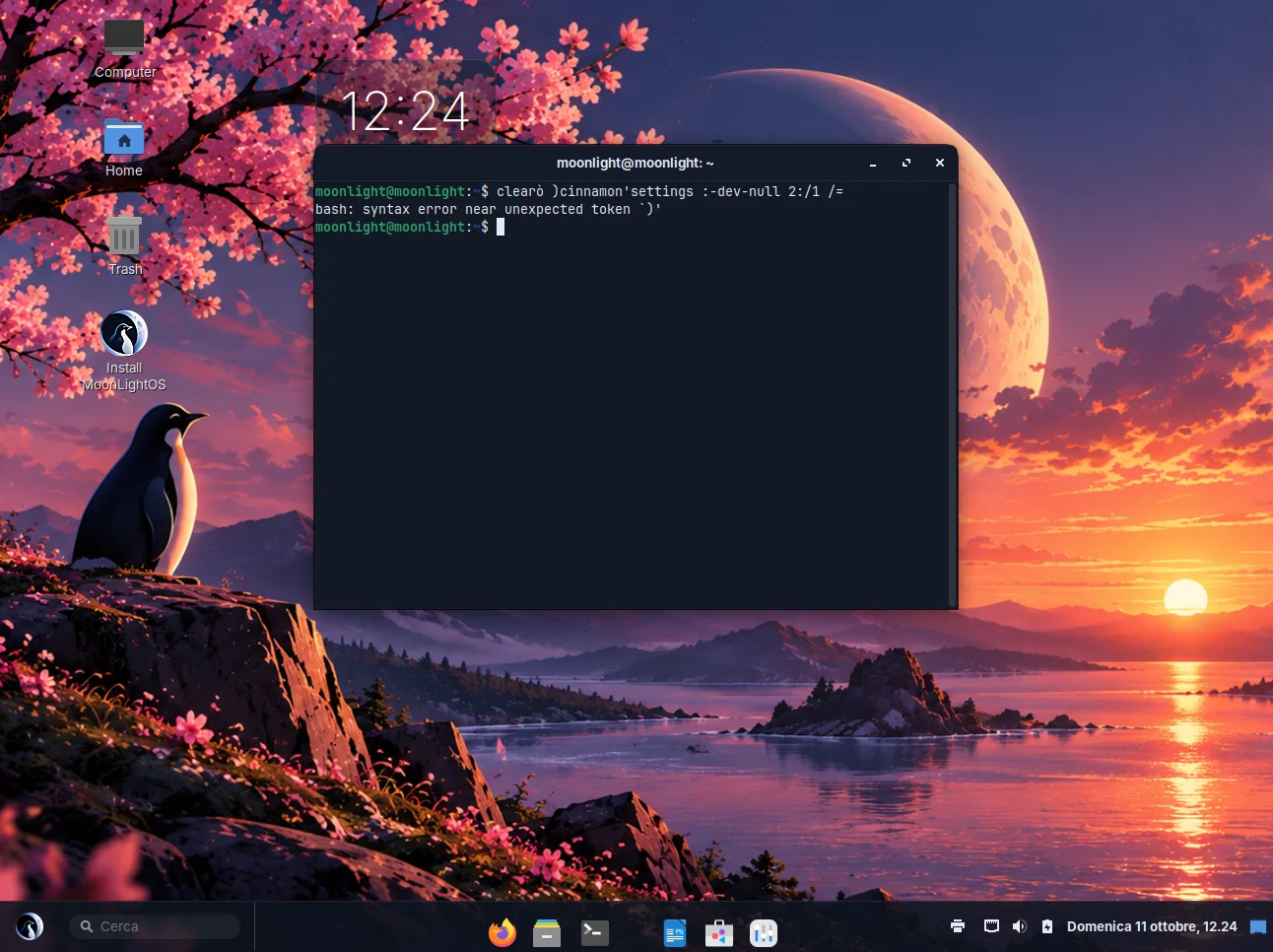
Rendszer-önteszt

Mit csinál valójában az asztal

A képernyőkép a tüneteket mutatja, ez az eszköz az állapotot: a használatban lévő témabeállításokat, azt, hogy a felület stíluslapja rendesen betöltődött-e, melyik grafikus illesztőprogram aktív, és mely szolgáltatások hibáztak el. A live munkamenetben a jelentést a bejelentkezés után egy perccel a soros portra is kiírja, így egy virtuális gépes indítás gépelés nélkül is hagy maga után diagnosztikát.

A Rendszerbeállításokhoz hozzáadott lapok

A Cinnamon Rendszerbeállításai azokkal a lapokkal, amelyek addig hiányoztak: a saját fiók, a biztonság, valamint az asztal és a dokk, egy-egy helyen.

  • Névjegy

    A kiadás és a gép hardvere, ott, ahol keresni szokták.

  • Alkalmazások

    Mi van telepítve, a három csomagformátum közül melyikből jött az adott alkalmazás, van-e valami kétszer fent, és egy gombbal el is távolítható.

  • Asztal és dokk

    Megjelenés, kiemelőszín, a dokk helye, nagyítás, automatikus elrejtés, a kis méretre állítás animációja, aktív sarkok és kézmozdulatok, kisalkalmazások és éjszakai fény.

  • Biztonság

    Ellenőrzőlista arról, mi védi és mi nem védi ezt a gépet: titkosítás, tűzfal, Secure Boot, a rendszerindító menü jelszava, automatikus bejelentkezés, távoli bejelentkezés, képernyőzár és USB-védelem. Minden sor vagy zöld, vagy van mellette egy gomb, amely megoldja. Alatta a zárolási szabályok és a vészhelyzeti jelszó.

  • Bluetooth

    Az adapterek és az eszközök a beállítások ablakában, nem külön ablakban; és ha a gépben nincs Bluetooth, azt világosan megírja.

  • Saját fiók

    Ki Ön, mit tehet, és minden mód, amivel ezt igazolhatja: jelszó, ujjlenyomat, arcfelismerés és vészhelyzeti jelszó, egy lapon.

Képernyőkép a MoonLightOS-ről
A képernyőkép a telepített rendszer valódi indításakor készült, nem látványterv.

Az asztalon és a panelen

Asztali kisalkalmazások

  • Óra

    Nagy, egyszerű óra és dátum.

  • Rendszer

    Processzor-, memória- és lemezhasználat három sávon.

  • Naptár

    Az aktuális hónap, kiemelt mai nappal.

  • Jegyzet

    Öntapadós jegyzet, amely írás közben egyszerű szövegként mentődik.

A panelen és a menüben

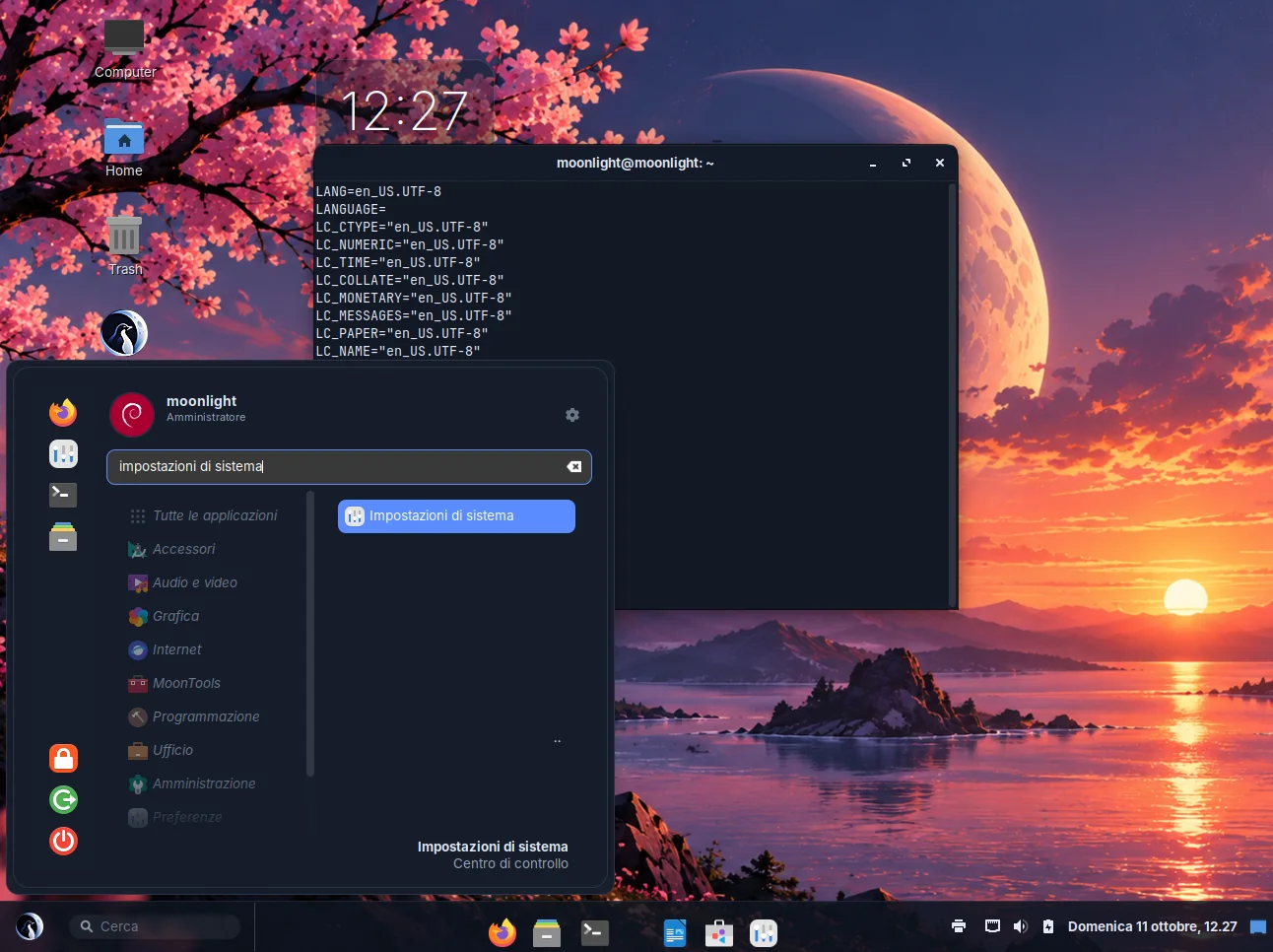
  • Keresés

    Keresőmező a panelen, amely alkalmazásokat, beállításokat, fájlokat és webes találatokat ad.

  • Hang

    Hangerő, kimeneti eszköz, alkalmazásonkénti keverő és hangszínszabályzó a panelről.

  • Dokkmenü

    A dokkikon menüjét kiegészíti az Összes ablak, az Elrejtés, az Indítás bejelentkezéskor és a Kilépés elemmel, a mutató alatti ikont pedig megnöveli.

  • Menüfejléc

    A képe, a neve és az, hogy rendszergazdája-e ennek a gépnek, a menü tetején.

  • Fájlkeresés

    Dokumentumokat, képeket és mappákat talál név szerint a menü keresőmezőjéből; a webes találatokat a DuckDuckGo adja.

Képernyőkép a MoonLightOS-ről

Parancssori eszközök

Szándékosan angolul maradtak, hogy a kimenetüket érthetően be lehessen illeszteni egy hibajelentésbe.

ParancsMit csinál
moonlight-theme light | dark | toggle | auto | statusVált a világos és a sötét téma között; a --daemon kapcsolóval az időrendet követi.
moonlight-shot --screen | --region | --window | --rec-screenKépernyőképet készít, vagy felvételt indít szkriptből vagy billentyűről.
moonlight-notes --new "text"Elment egy jegyzetet, és kilép.
moonlight-wine --setup | --run FILEElőkészíti a Wine-t, vagy lefuttat vele egy .exe fájlt.
moonlight-appcheck [--launch] [--quiet]Végigellenőrzi a menü minden elemét; a --launch mindegyik alkalmazást el is indítja.
moonlight-selftest [--serial]Kiírja, mit csinál az asztal, kérésre a soros portra is.
moonlight-desktop-trustMegbízhatónak jelöli az asztalon lévő indítókat, ha a programjuk rendszerkönyvtárban van telepítve.
moonlight-gfx-tuneBejelentkezéskor kikapcsolja az animációkat, ha a grafikus megjelenítő szoftveres.