MoonLightOS

MoonTools

MoonLightOS固有のアプリです。どれも、既存のツールではうまく扱えなかった作業を受け持ちます。設定もデータも普通のファイルと普通の設定として書き出すので、何をしたかがシステムの他の部分から見えなくなることも、元に戻しにくくなることもありません。

日常的に使うツール

MoonLight Capture

スクリーンショットと画面録画

スクリーンショットと画面録画をひとつにまとめたツールです。ここまで一体になったものは、どのLinuxデスクトップにもありません。上部に5つのモードがあります。画面全体、ウィンドウ1つ、選んだ範囲、画面の録画、範囲の録画です。その下では、保存先(画像フォルダー、クリップボード、その両方)、3秒・5秒・10秒の遅延、ポインターを含めるかどうか、マイクを録音するかどうか、画質優先からファイルサイズ優先までの品質設定を指定できます。

先に画面を1枚の静止した映像として取り込み、その上で範囲を選ぶので、選んでいる間に対象が動いてしまうことがありません。ウィンドウモードは実際のウィンドウを認識するため、枠まで含めて取得できます。録画にはffmpegを使い、停止ボタンは常に最前面に出る小さなウィンドウなので、録画はいつでも止められます。

ショートカット Print · Shift+Print · Alt+Print · Ctrl+Shift+Print · Shift+Super+3 / 4 / 5

クリップボード

コピーした内容を検索できる履歴

ログイン時に小さなサービスが起動し、コピーした直近400件をホームフォルダー内の普通のJSONファイルに保存します。どんなツールでも検索できる形式です。Super+Vでウィンドウが開き、入力して検索し、Enterで貼り付けます。

パスワード管理ソフトが秘密として印を付けたもの、そしてウィンドウタイトルがパスワード入力に見える窓からコピーしたものは、意図的に無視します。20,000文字を超えるものは切り詰めます。

ショートカット Super+V

MoonLight Notes

自動で保存される手早いメモ

忘れる前に書き留めておく場所です。ウィンドウは1つで、左にメモの一覧、右に本文、保存ボタンはありません。入力の手が止まって0.5秒後に、それぞれ自動で保存されるからです。メモは1件につき1つの普通のMarkdownファイルとして、メモの名前で保存します。どのエディターでも開け、どんなツールでも同期でき、このアプリを削除したあとも残ります。

付箋ウィジェットを使うと、同じメモがデスクトップにも表示されます。端末からは moonlight-notes --new「text」でメモを保存して終了します。

ショートカット Super+N

MoonLight Convert

ファイルを別の形式に変換

ほとんどのファイルを変換するのに必要なものは、すでに入っています。ffmpeg、ImageMagick、LibreOffice、Ghostscript、popplerです。足りなかったのは、どれが何をするのか知らなくても使える簡単な手段でした。ファイルを放り込むと、そのファイルが実際に変換できる形式だけが表示されます。

画像はPNG、JPEG、WebP、AVIF、TIFF、BMP、PDF、アイコンへ。音声はMP3、FLAC、WAV、Ogg Vorbis、Opus、AACへ。動画はMP4(H.264)、Matroska、WebM(VP9)、アニメーションGIF、音声のみへ。文書はPDF、Word、OpenDocument、RTF、プレーンテキスト、HTML、Excel、ODS、CSVへ。PDFは1ページ1画像、テキスト、Wordへ変換できます。

ショートカット Super+Shift+C

MoonLight PDF

ページを並べ替え、必要な形で書き出す

左側には、開いたすべてのファイルのページがサムネイルで並び、選択、並べ替え、回転、削除、複製ができるほか、画像を新しいページとして追加することもできます。右側には、書き出すときに適用する項目がまとまっています。画質指定または目標サイズ指定での圧縮、ウェブ向けの先頭ページ優先読み込み、保存や公的提出に使うPDF/A-2b、グレースケール、開く用と編集用のパスワード(印刷・コピー・編集の権限を個別に設定)、スキャンしたページの文字認識、タイトルと著者以外のメタデータの削除、透かし、ページ番号です。

1ページ1画像、プレーンテキスト、1ページ1ファイルでの書き出しにも対応し、埋め込まれた画像を取り出すこともできます。qpdf、Ghostscript、poppler、OCRmyPDFを基盤にしており、評価の高い商用ツールと同じライブラリーです。

MoonLight Export

相手が指定した形式で画像を書き出す

画像の編集はGIMPの仕事です。どの画像編集ソフトも苦手なのは最後の工程でした。写真40枚を、JPEGで、横2000ピクセル以内、1枚500KB未満、カメラのGPS情報を削除して用意する。これは編集ではなく書き出しの作業です。ファイルを放り込み、相手が必要とする条件を選んで、書き出しを押すだけです。

JPEG、PNG、WebP、AVIF、TIFF、BMPに対応。拡大はせずに指定ピクセル以内に収める、ファイルサイズの上限をKBで指定する、カメラの回転情報を適用する、色をsRGBに変換する、白黒にする、選んだ隅に文字またはロゴの透かしを入れる、命名規則を指定する、あるいは全画像を1ページ1枚で1つのPDFにまとめる、といった処理ができます。

ミキサーとイコライザー

アプリごとの音量と10バンドイコライザー

探しているのになかなか見つからないものが3つあります。どの機器から音が出ているか、アプリごとの音量はどれくらいか、そして低音ブーストのチェックボックス1つでは済まない音質調整です。前の2つはPipeWireからそのまま取得し、3つ目はこのツール自身が組み立てて制御するフィルターチェーンで、32Hzから16kHzまでのバンドを備えます。

同じ操作は、パネルのサウンドアイコンからも行えます。

ショートカット Super+A

Windowsアプリ

Wineをひと手間で正しく設定

Wineは入れただけでも動きますが、快適ではありません。Direct3Dの変換がなく、フォントもなく、prefixは64ビットWindowsを模した構成で、これを拒むインストーラーが少なくありません。このツールは、詳しい人が行う設定をそのまま実行します。32ビット対応の64ビットprefix、Direct3D 9・10・11向けのDXVKとDirect3D 12向けのVKD3D(ゲームやCADがVulkan経由で描画されます)、多くのソフトが必要とする基本フォントとランタイム、そして妥当な初期設定です。

.exeファイルをダブルクリックすると、用意したprefixで実行されます。端末からは moonlight-wine --run FILE でも同じことができます。

パソコンの設定と管理

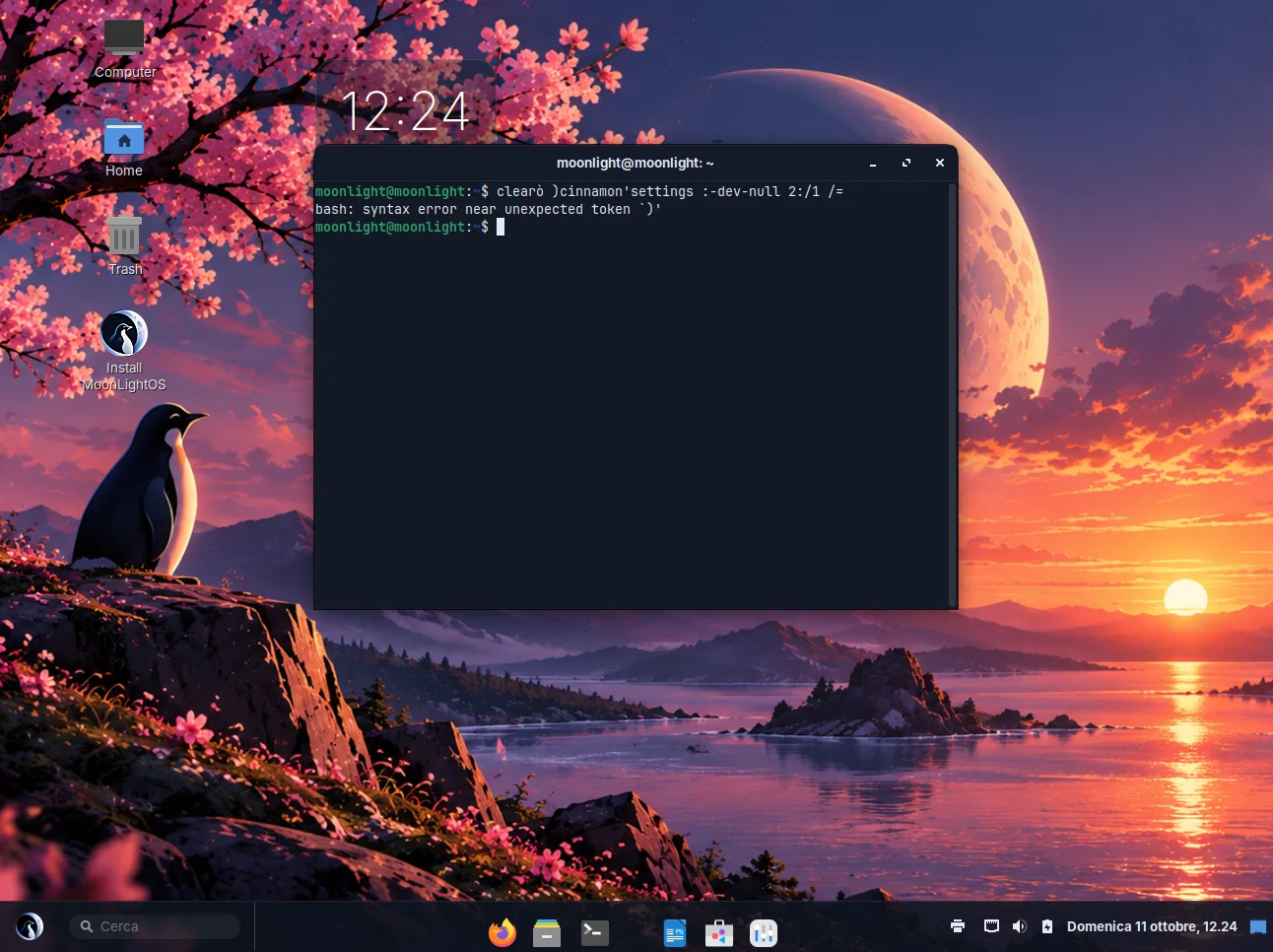
MoonLightOSのスクリーンショット
インストール済みイメージを実際に起動して撮影したスクリーンショットです。イメージ画像ではありません。
MoonLightOSのスクリーンショット

MoonLight Tweaks

外観、デスクトップのレイアウト、パフォーマンス

まとめて置いておく価値のある設定だけを集めました。ライト・ダーク・時刻連動のテーマ、壁紙、デスクトップのレイアウト(MoonLight、2本パネル、コンパクト)、デスクトップに表示するもの、ウィジェット、Super+Spaceでの検索やホットコーナー、ナチュラルスクロール、タップでクリックといった慣れた動作、ナイトライト、自動起動するアプリ、そしてアニメーションをどの程度使うかです。

各レイアウトはパネル設定の完全な組み合わせになっているので、切り替えても中途半端な状態が残ることはありません。

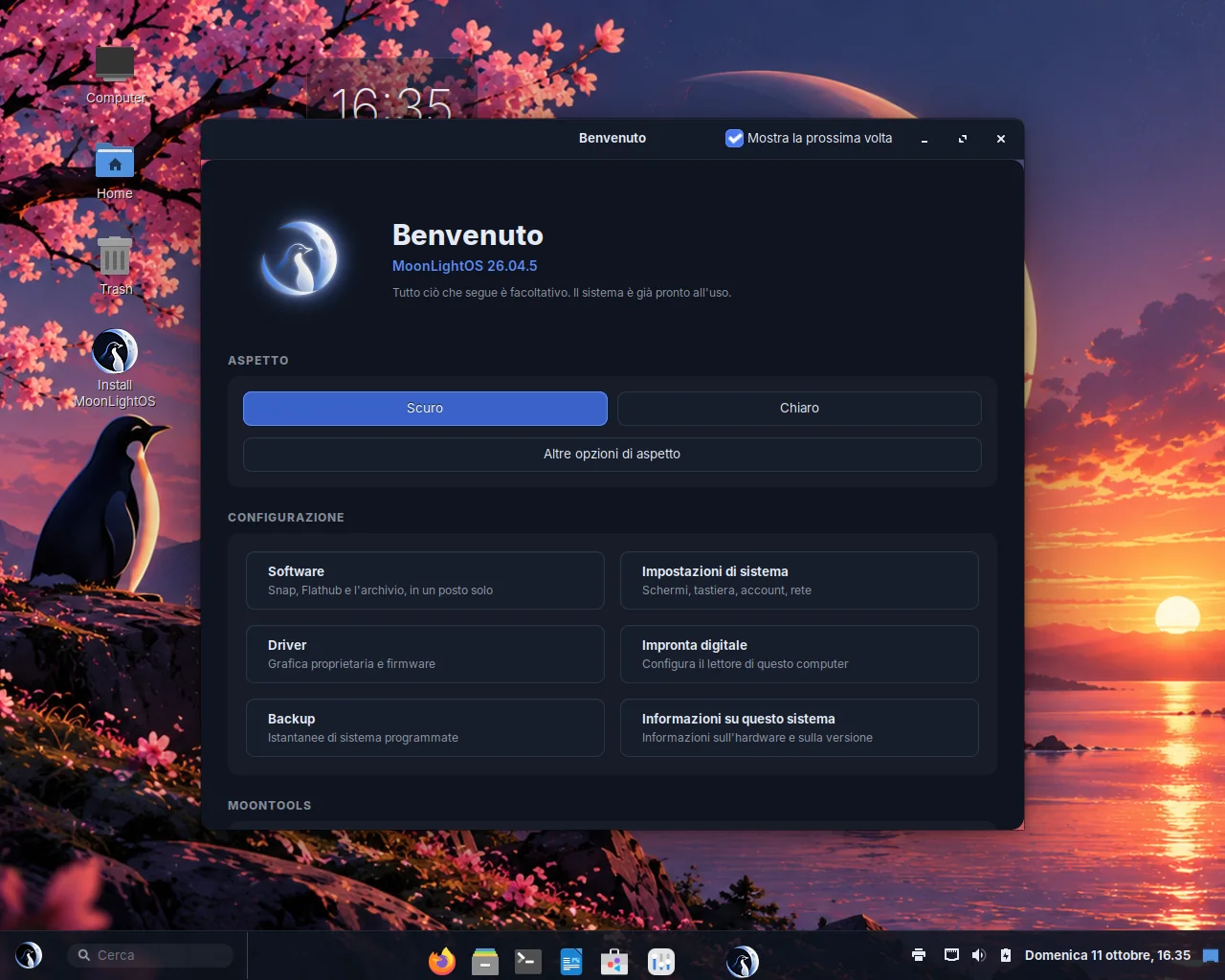
ようこそ

最初に行うこと

初回ログイン後に一度だけ表示されます。ここから外観を選び、ストア、設定、ドライバーのページ、指紋認証ツール、バックアップ、MoonLightOSについて を開けるほか、用途に合わせた開発者パック(仮想マシン、PHPとデータベース、LaTeX)を追加できます。すでに入っているパックは、隠すのではなくグレー表示になります。

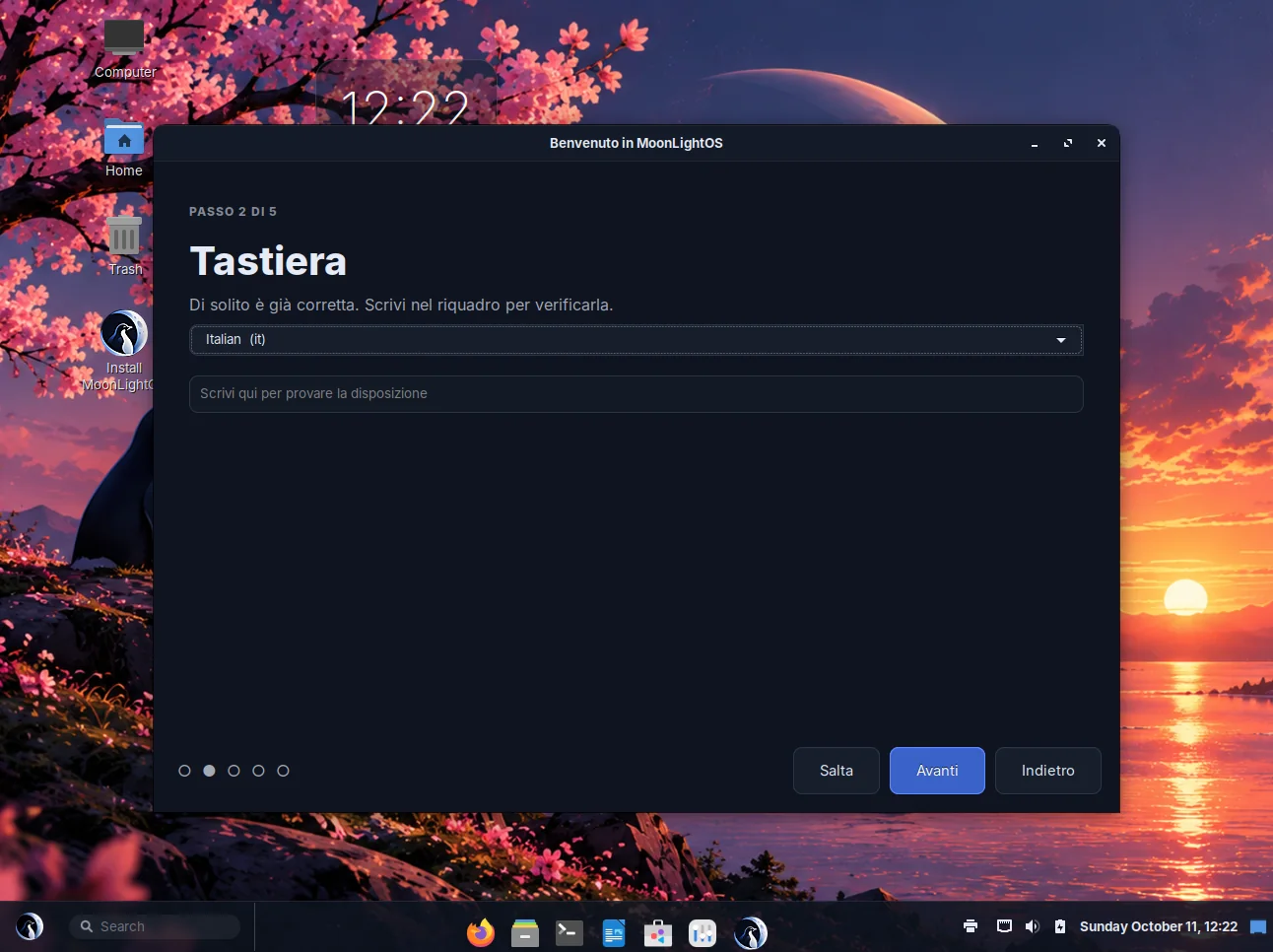
初期設定

初回起動時のウィザード

ライブメディアでデスクトップより先に表示されます。言語を選び、キーボードレイアウトを選び、ネットワークに接続したら、試用するかインストールするかを選びます。各手順は数秒で終わり、省略もできます。ここで設定した内容はすべて実際のシステム設定なので、インストーラーも同じ選択を引き継ぎ、同じことを二度聞かれることはありません。

MoonLightOSについて

リリースとハードウェアの情報

リリース名と、このパソコンの構成(プロセッサー、メモリ、グラフィックス、ディスク、Secure Bootが有効かどうか)を、ロゴとともに表示します。システム設定内ではCinnamonのSystem Infoページを置き換え、独立したウィンドウとしても開けます。レポートをコピーのボタンで、ページ全体をテキストとしてクリップボードに入れられるので、そのまま不具合の報告に使えます。

指紋認証

リーダーの検出と指紋の登録

リーダーを検出し、お使いのパソコンのセンサーが使えるかどうかをはっきり示したうえで、PAMとの連携を有効にし、登録の手順を案内します。センサーには3種類あります。libfprintが直接対応しているもの、画像がセンサーから外へ出ないマッチオンチップのもの、そして照合部分が再配布できないベンダー製バイナリーになっているTouch OEM Driverのもの(Goodix、一部のSynaptics、Broadcom)です。このツールはそれをはっきり伝え、メーカーが配布している場合はダウンロードを提案します。

指紋でできないこともはっきり示します。起動時に暗号化ディスクのロックを解除することはできません。

顔認証ロック解除

カメラを見るだけでサインイン

パスワードの代わりではなく、パスワードと併用する補助的な手段です。対象はログイン画面、ロック画面、コンソールログイン、sudo、polkitだけで、SSHセッションがカメラを使うことはありません。写真では通らないように少し動く必要があり、8秒で諦めてパスワードに切り替わります。顔のデータはボタン1つで削除できます。

初期状態では無効です。有効にするまで、カメラが使われることはありません。

アプリの検査

インストール済みのアプリがすべて起動するか確認

メニューの項目が、入っていないプログラムを指していたり、存在しないアイコンを使っていたり、起動してもすぐ閉じるものを呼び出していたりすることがあります。このツールはメニューの全項目についてその3点を確認し、問題のあるものを報告します。

システムセルフチェック

デスクトップが実際に何をしているか

スクリーンショットで分かるのは症状だけですが、このツールは状態そのものを示します。使われているテーマ設定、シェルのスタイルシートが正しく読み込まれたか、どのグラフィックスドライバーが有効か、どのサービスが失敗したかが分かります。ライブセッションではログインの1分後にシリアルポートへもレポートを書き出すので、仮想マシンでの起動は何も入力しなくても診断情報を残します。

システム設定に追加されるページ

Cinnamonのシステム設定に、足りなかったページを加えました。アカウント、セキュリティ、デスクトップとドックが、それぞれ1か所にまとまっています。

  • MoonLightOSについて

    リリースとこのパソコンの構成を、誰もが探しに来る場所に。

  • アプリケーション

    何が入っているか、各アプリが3つのパッケージ形式のどれで入ったか、二重に入っているものがないか、そして削除するためのボタン。

  • デスクトップとドック

    外観、アクセントカラー、ドックの位置、拡大、自動的に隠す設定と最小化アニメーション、ホットコーナーとジェスチャー、ウィジェット、ナイトライト。

  • セキュリティ

    このパソコンで何が守られていて何が守られていないかを一覧にしました。暗号化、ファイアウォール、Secure Boot、起動メニューのパスワード、自動ログイン、リモートログイン、画面ロック、USBの保護です。各行は緑色になっているか、直すためのボタンが付いています。その下にはロックアウトの条件と緊急パスワードがあります。

  • Bluetooth

    アダプターと機器を別ウィンドウではなく設定画面の中で扱います。Bluetoothのハードウェアがない場合は、そのことをはっきり表示します。

  • アカウント

    自分が誰で、何ができて、それをどう証明するか。パスワード、指紋認証、顔認証ロック解除、緊急パスワードを1ページにまとめました。

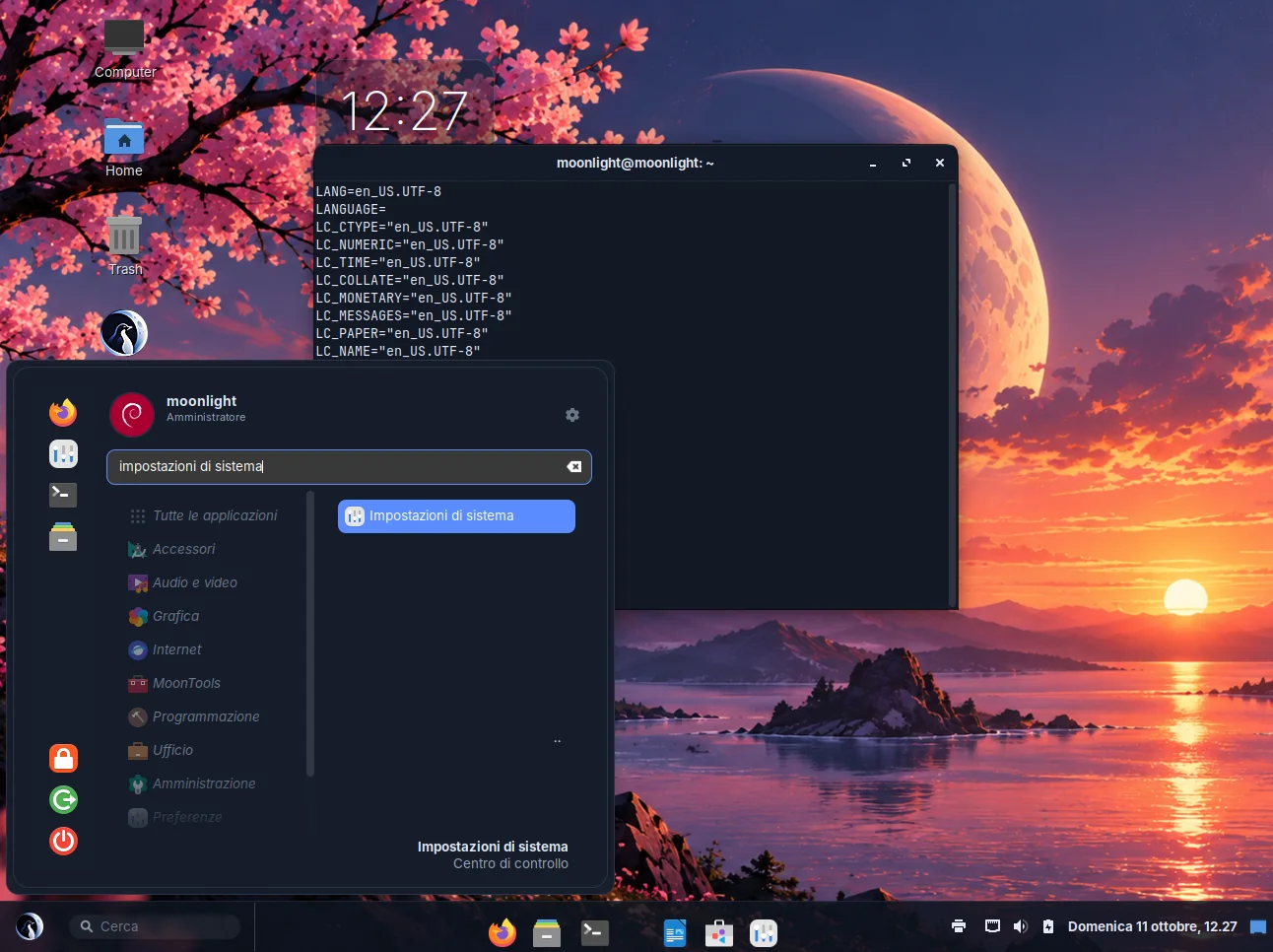
MoonLightOSのスクリーンショット
インストール済みイメージを実際に起動して撮影したスクリーンショットです。イメージ画像ではありません。

デスクトップとパネルで

デスクトップウィジェット

  • 時計

    大きく見やすい時刻と日付。

  • システム

    プロセッサー、メモリ、ディスクの使用状況を3本のバーで表示。

  • カレンダー

    今月のカレンダー。今日の日付を強調表示します。

  • メモ

    付箋。入力しながらプレーンテキストで保存します。

パネルとメニューで

  • 検索

    パネルの検索ボックスから、アプリ、設定、ファイル、ウェブの結果を探せます。

  • サウンド

    音量、出力機器、アプリごとのミキサー、イコライザーをパネルから操作できます。

  • ドックのメニュー

    ドックのアイコンのメニューに、すべてのウィンドウを表示、隠す、ログイン時に開く、終了を追加し、ポインターの下のアイコンを拡大します。

  • メニューのヘッダー

    画像と名前、そしてこのパソコンを管理できる権限があるかどうかを、メニューの上部に表示します。

  • ファイル検索

    メニューの検索ボックスから、文書、画像、フォルダーを名前で探せます。ウェブの結果はDuckDuckGoが提供します。

MoonLightOSのスクリーンショット

コマンドラインツール

出力をそのまま不具合の報告に貼り付けて伝わるように、意図的に英語のままにしています。

コマンド動作
moonlight-theme light | dark | toggle | auto | statusライトテーマとダークテーマを切り替えます。--daemonを付けると時刻設定に従います。
moonlight-shot --screen | --region | --window | --rec-screenスクリプトやキーからスクリーンショットを撮る、または録画を開始します。
moonlight-notes --new "text"メモを保存して終了します。
moonlight-wine --setup | --run FILEWineを準備する、またはWineで.exeファイルを実行します。
moonlight-appcheck [--launch] [--quiet]メニューの全項目を確認します。--launchを付けると各アプリの起動も試します。
moonlight-selftest [--serial]デスクトップの動作状況を出力します。シリアルポートへの出力も選べます。
moonlight-desktop-trustデスクトップ上のランチャーについて、対象プログラムがシステムのディレクトリにある場合に信頼済みの印を付けます。
moonlight-gfx-tuneグラフィックスがソフトウェア描画の場合に、ログイン時にアニメーションを切ります。