MoonLightOS

MoonTools

Programmene som bare finnes i MoonLightOS. Hvert av dem dekker en oppgave ingen eksisterende verktøy løste godt nok, og hvert av dem skriver vanlige filer og vanlige innstillinger. Ingenting av det de gjør, er skjult for resten av systemet eller vanskelig å gjøre om.

Til daglig bruk

MoonLight Capture

Skjermbilder og skjermopptak

Ett verktøy for både skjermbilder og skjermopptak, noe ingen Linux-skrivebord har samlet. Fem modus øverst: hele skjermen, ett vindu, et område du velger, opptak av skjermen, opptak av et område. Under dem: hvor resultatet havner (Bilder-mappa, utklippstavla eller begge), forsinkelse på 3, 5 eller 10 sekunder, om pekeren skal være med, om mikrofonen skal tas opp, og en kvalitetsinnstilling fra beste kvalitet til minste fil.

Skjermen fanges først, som ett fastlåst bilde, og området velges på det bildet. Dermed kan ikke det du vil ha med, flytte seg mens du velger. Vindusmodus kjenner igjen virkelige vinduer, så du får vinduet med ramme og alt. Opptaket bruker ffmpeg, og stoppknappen er et lite vindu som alltid ligger øverst, så opptaket kan alltid stoppes.

Snarvei Print · Shift+Print · Alt+Print · Ctrl+Shift+Print · Shift+Super+3 / 4 / 5

Utklippstavle

Søkbar historikk over alt du kopierer

En liten tjeneste starter ved innlogging og tar vare på de 400 siste tingene du har kopiert. De ligger i en vanlig JSON-fil i hjemmemappa, et format du kan søke i med hvilket verktøy du vil. Super+V åpner vinduet: skriv for å søke, og trykk Enter for å lime inn.

Den hopper bevisst over alt en passordbehandler merker som hemmelig, og alt som kopieres fra et vindu med en tittel som ser ut som en passordforespørsel. Elementer som er lengre enn 20 000 tegn, blir kuttet.

Snarvei Super+V

MoonLight Notes

Raske notater som lagrer seg selv

Et sted å skrive ned noe før du glemmer det: ett vindu, notatlista til venstre, notatet til høyre, og ingen Lagre-knapp, for hvert notat lagres av seg selv et halvt sekund etter at du slutter å skrive. Notatene ligger som vanlige Markdown-filer, én per notat, oppkalt etter notatet. De åpnes derfor i hvilken som helst editor, synkroniseres med hvilket som helst verktøy og blir liggende selv om du avinstallerer programmet.

Et skrivebordselement med gule lapper viser de samme notatene på skrivebordet. Fra terminalen lagrer moonlight-notes --new «tekst» et notat og avslutter.

Snarvei Super+N

MoonLight Convert

Omform filer mellom formater

Alt som skal til for å omforme nesten hvilken som helst fil, er allerede installert: ffmpeg, ImageMagick, LibreOffice, Ghostscript og poppler. Det som manglet, var en enkel måte å bruke dem på uten å vite hvem som gjør hva. Slipp filene inn, og formatene du får velge mellom, er de filene faktisk kan bli.

Bilder til PNG, JPEG, WebP, AVIF, TIFF, BMP, PDF eller ikon. Lyd til MP3, FLAC, WAV, Ogg Vorbis, Opus eller AAC. Video til MP4 (H.264), Matroska, WebM (VP9), animert GIF, eller bare lyd. Dokumenter til PDF, Word, OpenDocument, RTF, ren tekst, HTML, Excel, ODS eller CSV. PDF-filer til ett bilde per side, tekst eller Word.

Snarvei Super+Shift+C

MoonLight PDF

Stokk om sider og eksporter dokumentet slik du trenger det

Til venstre ligger sidene i alle filene du åpner, som miniatyrbilder du kan velge, flytte, rotere, slette, duplisere eller legge bilder inn i som nye sider. Til høyre ligger alt som skjer når du eksporterer: komprimering etter kvalitet eller etter ønsket filstørrelse, rask innlasting av første side for nett, PDF/A-2b til arkiv og offentlig innsending, gråtoner, passord for åpning og for redigering med reelle rettigheter til utskrift, kopiering og endring, tekstgjenkjenning på innskannede sider, tittel og forfatter med alle andre metadata fjernet, vannmerke og sidenummer.

Programmet eksporterer også ett bilde per side, ren tekst eller én fil per side, og det kan hente ut bildene som ligger inne i dokumentet. Under panseret ligger qpdf, Ghostscript, poppler og OCRmyPDF, de samme bibliotekene gode kommersielle verktøy bruker.

MoonLight Export

Bilder i det formatet noen har bedt om

GIMP redigerer bilder. Det alle bilderedigeringsprogrammer gjør dårlig, er siste steg: førti bilder som JPEG, maks 2000 piksler brede, under 500 KB hver, uten GPS-dataene fra kameraet. Det er en eksportjobb, ikke en redigeringsjobb. Slipp filene inn, velg det mottakeren trenger, og trykk Eksporter.

JPEG, PNG, WebP, AVIF, TIFF eller BMP; tilpasning til et pikselmål uten at noe forstørres; største filstørrelse i KB; rotasjonen fra kameraet lagt på, farger konvertert til sRGB, svart-hvitt; vannmerke med tekst eller logo i et hjørne du velger; et navnemønster; eller alle bildene satt sammen til én PDF med én side per bilde.

Mikser og equalizer

Lydstyrke per program og en equalizer med ti bånd

Tre ting folk leter etter og sjelden finner: hvilken enhet som spiller, hvor høyt hvert program står, og en klangkontroll som er mer enn én avkrysningsboks for bass. De to første kommer rett fra PipeWire; den tredje er en filterkjede verktøyet setter opp og styrer selv, med bånd fra 32 Hz til 16 kHz.

De samme kontrollene finner du i lydikonet i panelet.

Snarvei Super+A

Windows-programmer

Wine, satt opp ordentlig i ett steg

En rå Wine-installasjon virker, men er ubehagelig: ingen oversetting av Direct3D, ingen skrifter, og et prefiks som etterligner 64-bits Windows, noe mange installasjonsprogrammer nekter å godta. Dette verktøyet gjør oppsettet en ekspert ville gjort: et 64-bits prefiks med 32-bits støtte, DXVK for Direct3D 9, 10 og 11 og VKD3D for Direct3D 12, slik at spill og CAD-programmer tegner gjennom Vulkan, de skriftene og kjøremiljøene de fleste programmer er avhengige av, og fornuftige standardvalg.

Dobbeltklikk på en .exe-fil, og den kjører i det ferdige prefikset. Fra terminalen gjør moonlight-wine --run FILE det samme.

Oppsett og vedlikehold av maskinen

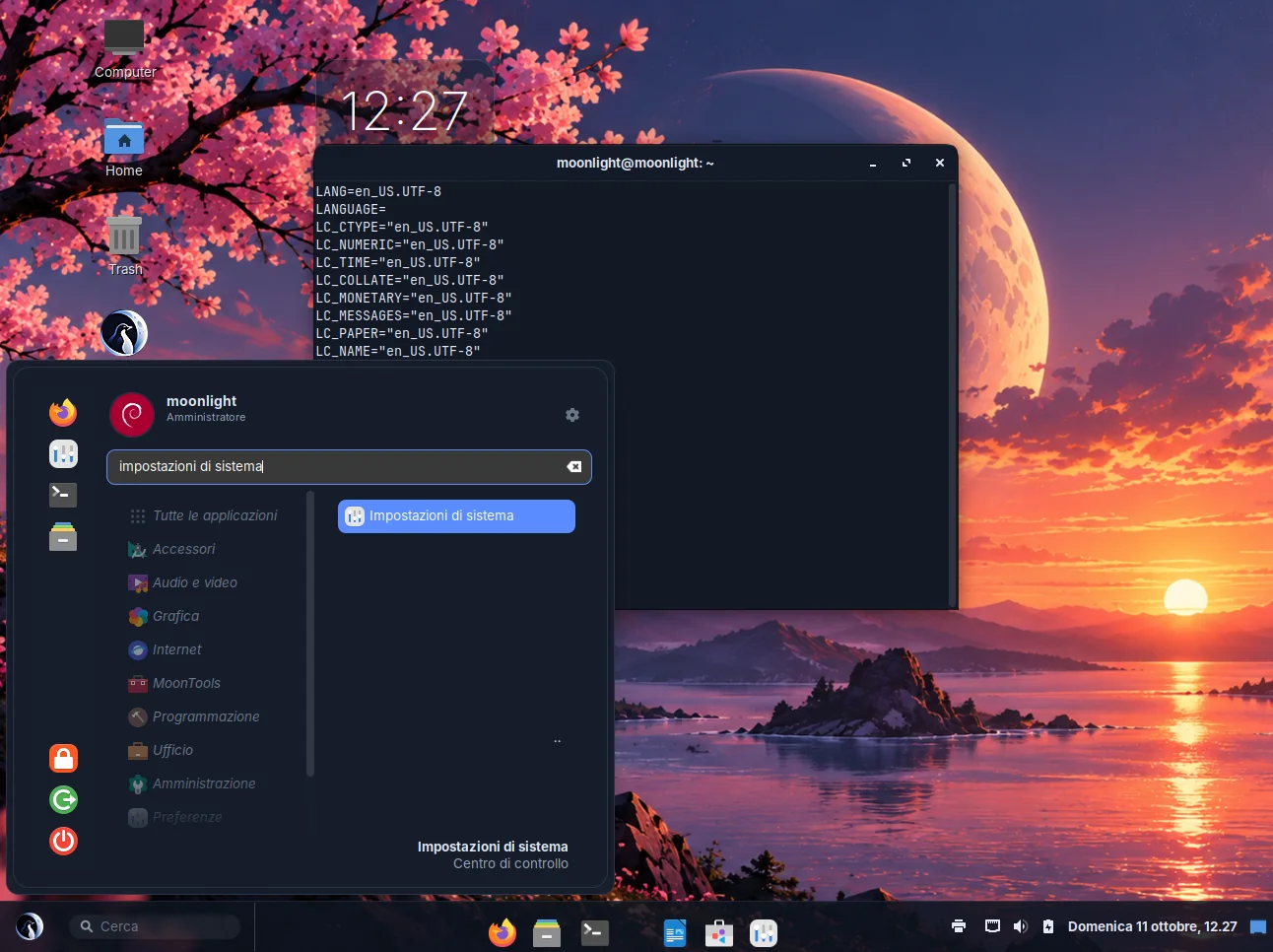
Skjermbilde av MoonLightOS
Skjermbildet er tatt fra en virkelig oppstart av det ferdige systemet. Det er ingen montasje.
Skjermbilde av MoonLightOS

MoonLight Tweaks

Utseende, skrivebordsoppsett og ytelse

De få innstillingene det er verdt å ha på ett sted: lyst, mørkt eller tidsstyrt tema; bakgrunnsbildet; skrivebordsoppsettet (MoonLight, To paneler, Kompakt); hva som vises på skrivebordet; skrivebordselementene; kjente detaljer som søk med Super+Mellomrom, aktive hjørner, naturlig rulling og trykk-for-klikk; nattlys; oppstartsprogrammer; og hvor mye animasjon maskinen skal bruke.

Hvert oppsett er et komplett sett med panelinnstillinger, så du står aldri igjen med en halvveis endret panelrad når du bytter.

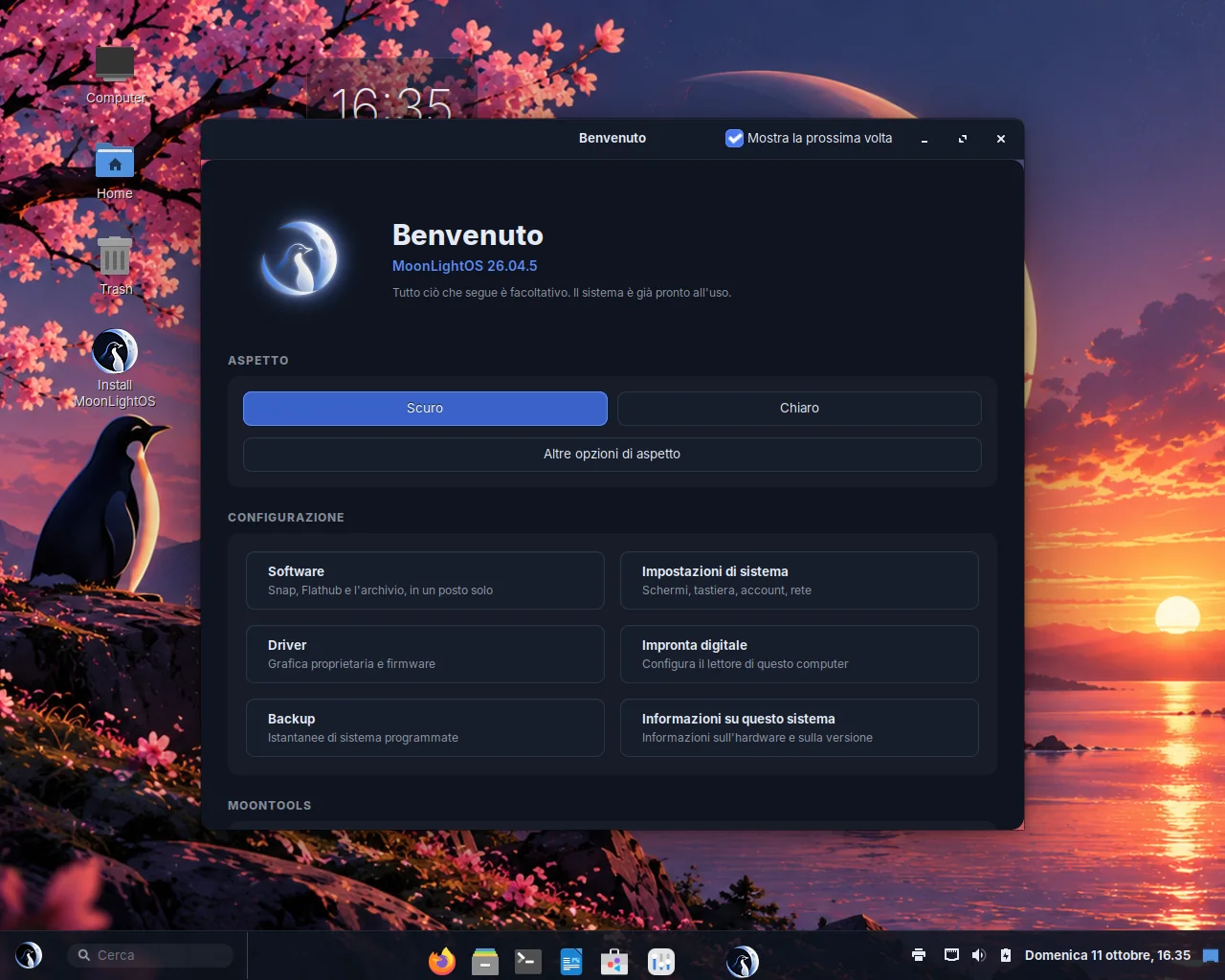
Velkommen

Første steg

Vises én gang etter første innlogging. Her velger du utseende og åpner butikken, innstillingene, driversiden, fingeravtrykkverktøyet, sikkerhetskopiering eller Om, og legger til utviklerpakken maskinen er tenkt for: virtuelle maskiner, PHP med databaser eller LaTeX. En pakke som alt er installert, vises i grått i stedet for å forsvinne.

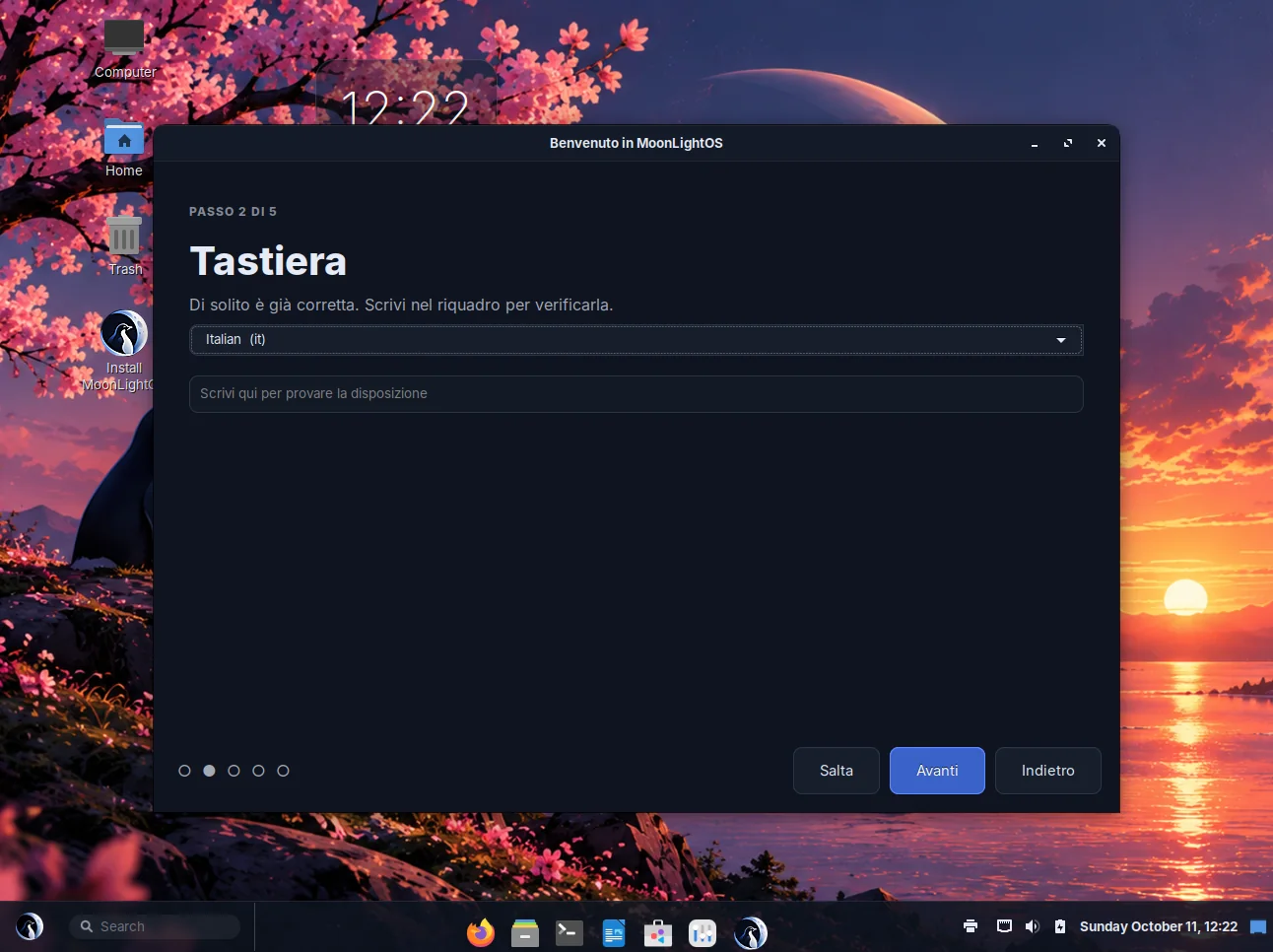
Oppsett

Veiviseren ved første oppstart

Det første du møter på live-mediet, før skrivebordet: velg språk, velg tastaturoppsett, koble til et nettverk, og så enten utforsk eller installer. Hvert steg tar noen sekunder og kan hoppes over. Alt veiviseren setter, er en reell systeminnstilling, så installasjonsprogrammet bruker de samme valgene, og ingen svarer på det samme spørsmålet to ganger.

Om MoonLightOS

Opplysninger om utgivelsen og maskinen

Navnet på utgivelsen og en beskrivelse av maskinen: prosessor, minne, grafikk, disker og om Secure Boot er slått på, med logoen ved siden av. Siden erstatter Cinnamons systeminfo inne i Systeminnstillinger og åpnes også som eget vindu. Knappen Kopier rapport legger hele siden på utklippstavla som tekst, klar til en feilrapport.

Fingeravtrykk

Finner leseren og registrerer avtrykket

Verktøyet finner leseren, sier tydelig om sensoren i maskinen din kan brukes, slår på PAM-koblingen og leder deg gjennom registreringen. Det finnes tre slags sensorer: de libfprint støtter direkte, sensorer som sammenligner på brikken, der ingen bilder forlater sensoren, og Touch OEM Driver-sensorer (Goodix, noen Synaptics, Broadcom), der koden som sammenligner, er en lukket fil fra produsenten som ikke kan distribueres videre. Det sier verktøyet rett ut, og det tilbyr å laste den ned hvis produsenten av den bærbare har lagt den ut.

Verktøyet sier også klart hva et fingeravtrykk ikke kan: låse opp en kryptert disk ved oppstart.

Ansiktsopplåsing

Logg inn ved å se i kameraet

En bekvemmelighet som virker ved siden av passordet, aldri i stedet for det. Den gjelder bare innloggingsskjermen, låseskjermen, innlogging i konsollen, sudo og polkit; en SSH-økt bruker aldri kameraet. Den krever litt bevegelse, så et fotografi holder ikke, gir opp etter åtte sekunder og faller tilbake på passordet, og ansiktsdataene dine kan slettes med én knapp.

Slått av som standard. Kameraet brukes ikke før du slår den på.

Programsjekk

Kontrollerer at hvert installerte program starter

En menyoppføring kan peke på et program som ikke er installert, bruke et ikon som ikke finnes, eller starte noe som lukker seg med en gang. Verktøyet sjekker alle tre for hver oppføring i menyen og rapporterer hva som er ødelagt.

Selvtest av systemet

Hva skrivebordet faktisk gjør

Skjermbilder viser symptomer; dette verktøyet viser tilstanden: temainnstillingene som er i bruk, om stilsettet til skallet ble lastet riktig, hvilken grafikkdriver som er aktiv og hvilke tjenester som feilet. I live-økten skriver det i tillegg rapporten til serieporten ett minutt etter innlogging, så en oppstart i en virtuell maskin legger igjen en diagnose uten at du skriver et tegn.

Nye sider i Systeminnstillinger

Cinnamons Systeminnstillinger, med sidene som manglet: kontoen din, sikkerheten, og skrivebordet og dokken, hver på sitt sted.

  • Om

    Utgivelsen og maskinvaren i datamaskinen, der folk forventer å finne det.

  • Programmer

    Hva som er installert, hvilket av de tre pakkeformatene hvert program kom fra, om noe er installert to ganger, og en knapp for å fjerne det.

  • Skrivebord og dokk

    Utseende, aksentfargen, hvor dokken ligger, forstørring, automatisk skjuling og minimeringsanimasjon, aktive hjørner og bevegelser, skrivebordselementer og nattlys.

  • Sikkerhet

    En sjekkliste over hva som beskytter denne maskinen, og hva som ikke gjør det: kryptering, brannmur, Secure Boot, passord på oppstartsmenyen, automatisk innlogging, fjerninnlogging, skjermlås og USB-beskyttelse. Hver linje er enten grønn eller har en knapp som ordner saken. Under ligger reglene for utestenging og nødpassordet.

  • Bluetooth

    Adaptere og enheter inne i innstillingsvinduet i stedet for i et eget vindu, med en tydelig beskjed når maskinen ikke har Bluetooth.

  • Kontoen din

    Hvem du er, hva du har lov til, og alle måter å bevise det på: passord, fingeravtrykk, ansiktsopplåsing og nødpassordet, samlet på én side.

Skjermbilde av MoonLightOS
Skjermbildet er tatt fra en virkelig oppstart av det ferdige systemet. Det er ingen montasje.

På skrivebordet og i panelet

Skrivebordselementer

  • Klokke

    Stor og enkel visning av tid og dato.

  • System

    Prosessor, minne og diskbruk som tre søyler.

  • Kalender

    Måneden vi er i, med dagen i dag markert.

  • Lapp

    En gul lapp som lagres som vanlig tekst mens du skriver.

I panelet og menyen

  • Søk

    Et søkefelt i panelet som finner programmer, innstillinger, filer og treff på nettet.

  • Lyd

    Lydstyrke, utgangsenhet, mikseren per program og equalizeren, rett fra panelet.

  • Dokkmeny

    Legger Vis alle vinduer, Skjul, Åpne ved innlogging og Avslutt til menyen på et dokkikon, og forstørrer ikonet under pekeren.

  • Toppen av menyen

    Bildet ditt, navnet ditt og om du kan administrere denne maskinen, øverst i menyen.

  • Filsøk

    Finner dokumenter, bilder og mapper etter navn fra søkefeltet i menyen; DuckDuckGo står for treffene fra nettet.

Skjermbilde av MoonLightOS

Kommandolinjeverktøy

Holdt på engelsk med vilje, slik at utdataene kan limes rett inn i en feilrapport og forstås.

KommandoHva den gjør
moonlight-theme light | dark | toggle | auto | statusBytter mellom lyst og mørkt tema; med --daemon følger det tidsplanen.
moonlight-shot --screen | --region | --window | --rec-screenTar et skjermbilde eller starter et opptak fra et skript eller en tast.
moonlight-notes --new "text"Lagrer et notat og avslutter.
moonlight-wine --setup | --run FILEForbereder Wine, eller kjører en .exe-fil med det.
moonlight-appcheck [--launch] [--quiet]Sjekker hver menyoppføring; med --launch startes også hvert program.
moonlight-selftest [--serial]Skriver ut hva skrivebordet gjør, eventuelt til serieporten.
moonlight-desktop-trustMerker snarveier på skrivebordet som tiltrodde når programmet deres er installert i en systemmappe.
moonlight-gfx-tuneSlår av animasjoner ved innlogging når grafikken tegnes i programvare.