MoonLight
Jeden panel u dołu. W doku mieszczą się też ulubione programy, więc nie ma drugiego rzędu skrótów.
MoonLightOS 26.04.5 „Bengunur” · LTS · 64 bity
MoonLightOS to kompletny system z pulpitem, zbudowany na Ubuntu LTS. Pozwala zachować przyzwyczajenia z Windows i macOS, a do pracy wystarczy mu komputer z 2 GB pamięci RAM.
Wolne oprogramowanie. Aktualizacje bezpieczeństwa do końca wsparcia (kwiecień 2036). Uruchamia się przy włączonym Secure Boot.

MoonLightOS nie jest Ubuntu z podmienionym motywem. Powstaje od zera: każdy pakiet znalazł się na obrazie dlatego, że ktoś go wybrał, a pulpitu Ubuntu nie ma tu wcale.
Poznaj wszystkie funkcje| Podstawa | Ubuntu 26.04 LTS („resolute”), instalacja minimalna, bez pulpitu Ubuntu |
|---|---|
| Pulpit | Cinnamon z motywami generowanymi z jednej palety barw |
| Ekran logowania | LightDM ze Slick Greeter |
| Instalator | Calamares, opcjonalnie z szyfrowaniem całego dysku |
| Pakiety | apt, snap i Flatpak, wszystkie dostępne w jednym sklepie |
| Przeglądarka | Firefox z repozytorium Mozilli, w komplecie z uBlock Origin |
| Biuro | LibreOffice: Writer, Calc, Impress i Draw |
| Poczta | Thunderbird i Geary |
| Edytor | Visual Studio Code i pełne zaplecze programistyczne |
| Wsparcie | do kwietnia 2036 |
Po lewej przycisk Start, obok niego pole wyszukiwania, które w trakcie pisania podpowiada programy, ustawienia i pliki, a na końcu proponuje szukanie w internecie. Na środku uruchomione programy w formie doku z dużymi, pogrupowanymi ikonami. Po prawej obszar powiadomień. Panel działa tak, jak się tego oczekuje, bez względu na to, z jakiego systemu ktoś się przesiadł.

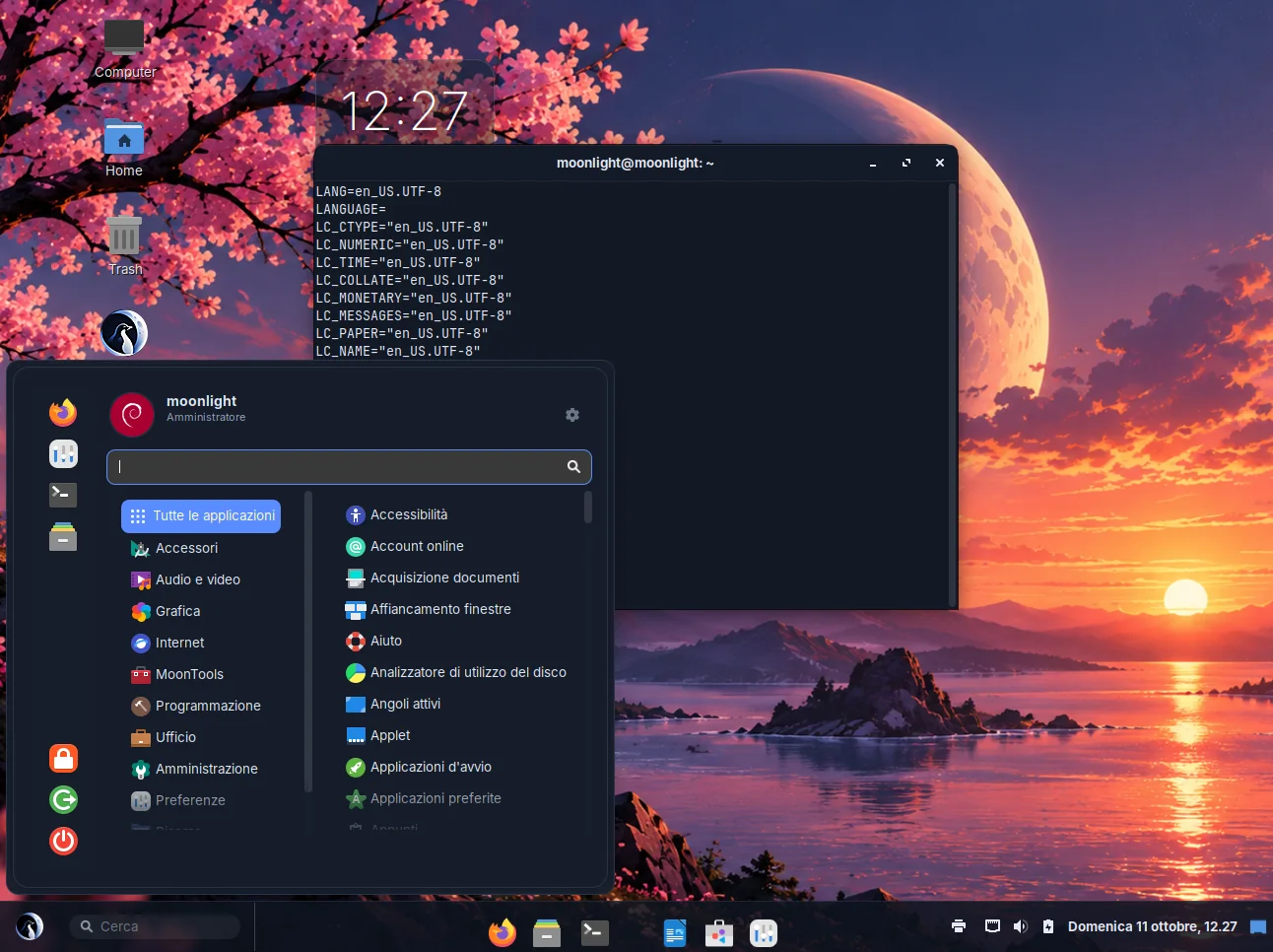
Jeden panel u dołu. W doku mieszczą się też ulubione programy, więc nie ma drugiego rzędu skrótów.
Wąski pasek u góry na zegar i ikony stanu oraz dok u dołu, który chowa się automatycznie.
Jeden wąski pasek u góry. Zajmuje najmniej miejsca na ekranie i jest najlżejszy dla starej karty graficznej.
Motyw jasny i ciemny mają identyczny projekt i różnią się tylko kolorami. Oba powstają z jednego źródła, więc nigdy się nie rozjeżdżają. Przełączenie obejmuje jednocześnie GTK 3, GTK 4, powłokę Cinnamona i obramowania okien, a może się odbywać według harmonogramu.
Pliki, katalogi i skróty do programów można położyć na pulpicie i tam zostaną. Skrót przeciągnięty z menu od razu zyskuje status zaufanego, ale tylko wtedy, gdy uruchamiany program jest zainstalowany w katalogu systemowym. Skrót pobrany z internetu nadal wywoła zwykłe ostrzeżenie.
Wszystko, czego zwykle brakuje pierwszego dnia z Linuksem, jest już na miejscu. Przejście z Windows albo macOS oznacza zmianę systemu, nie zmianę nawyków.
Menu otwiera klawisz Super, pliki i skróty mogą zostać na pulpicie, a obszar powiadomień jest tam, gdzie zawsze.
Uruchomione programy widać na środku, w dużych ikonach. Pod prawym przyciskiem myszy czekają pozycje Pokaż wszystkie okna, Ukryj, Otwórz przy logowaniu i Zakończ.
Super+E, Super+L i Super+D działają tak jak zwykle, a razem z nimi Ctrl+Góra, Super+Q i Shift+Super+4. Niczego nie trzeba się oduczać.
Aplikacje Windows konfigurują Wine raz, od razu z DXVK, VKD3D, czcionkami i bibliotekami uruchomieniowymi. Potem pliki .exe po prostu się otwierają.
Historia schowka pod Super+V, zrzuty i nagrania ekranu pod klawiszem Print, notatki zapisywane same oraz konwerter niemal każdego pliku.
Firefox, Thunderbird, LibreOffice, VLC i GIMP są od razu na miejscu. Steam, Spotify i wiele innych znajdziesz w sklepie po jednym wyszukaniu.
Czternaście programów napisanych specjalnie dla MoonLightOS. Każdy zajmuje się zadaniem, z którym dotychczasowe narzędzia radziły sobie słabo. Wszystkie mówią w ośmiu językach proponowanych przez kreatora pierwszego uruchomienia, a także po angielsku.

Zrzuty i nagrania ekranu w jednym programie. Print albo Shift+Super+3, 4 i 5.

Historia kopiowanych treści z wyszukiwaniem, trzymana w zwykłym pliku. Super+V.

Szybkie notatki zapisywane automatycznie, w zwykłych plikach Markdown. Super+N.

Przerabia obrazy, dźwięk, wideo i dokumenty między formatami, bez zastanawiania się, które narzędzie to robi. Super+Shift+C.

Układa strony z dowolnej liczby plików, a przy eksporcie kompresuje je, zabezpiecza hasłem, rozpoznaje tekst, dodaje znak wodny albo numery stron.

Czterdzieści zdjęć zapisanych jako JPEG, o szerokości do 2000 pikseli, każde poniżej 500 KB i bez danych GPS, w jednym przejściu.
Wszystkie wymienione tu zabezpieczenia są już aktywne. Nic nie wymaga wstępnej konfiguracji.
Podpisany shim od Canonicala, podpisany GRUB i podpisane jądro. Nie trzeba wgrywać żadnych kluczy ani niczego wyłączać.
Instalator proponuje szyfrowanie LUKS2, a przy uruchamianiu pojawia się pytanie o hasło, utrzymane w motywie systemu.
Zapora ufw jest włączona i blokuje połączenia przychodzące. AppArmor pracuje w trybie wymuszania.
Z repozytorium bezpieczeństwa Ubuntu i od Mozilli. Pozostałe aktualizacje czekają na Twoją zgodę, a komputer nigdy nie uruchamia się ponownie sam.
Nie ma wspólnego hasła roota. Działania administracyjne idą przez sudo i są przypisane do użytkownika.
Nic nie raportuje, jak używa się komputera: usługi zgłaszania błędów i statystyk użycia nie są nawet zainstalowane. Telemetria i badania w przeglądarce Firefox są wyłączone zasadami.
Identyfikator komputera i klucze SSH powstają na zainstalowanym komputerze, obraz nigdy ich nie zawiera.
Drugie hasło, które niszczy klucze szyfrujące dysk albo otwiera sesję-pułapkę. Nieaktywne, dopóki go nie ustawisz.
2 GB pamięci RAM to konfiguracja objęta wsparciem, a nie teoretyczne minimum. Instalator wymaga co najmniej 1,7 GB, a system jest tak ustawiony, żeby dobrze gospodarować tym, co ma.
Połowa pamięci działa jako skompresowany obszar wymiany. Strony pamięci kompresują się mniej więcej w stosunku 3 do 1, więc komputer z 2 GB zyskuje około 1,5 GB użytecznej pamięci bez sięgania po dysk.
Ponieważ ten obszar wymiany znajduje się w pamięci, wymiana kosztuje kopiowanie w pamięci zamiast odwołania do dysku. Dlatego jądro jest ustawione tak, by korzystało z niej chętnie — odwrotnie niż głosi zwykła porada, a tutaj jest to właściwy wybór.
Gdy zostaje 4 % pamięci, zatrzymywany jest proces zużywający jej najwięcej, zanim własny mechanizm jądra zablokuje komputer. Sesja pulpitu jest chroniona; najpierw zatrzymywane są przeglądarki i kompilatory.
Żadna usługa w tle nie przeszukuje dysku.
Tweaks → Wydajność wyłącza wszystkie animacje. Na komputerze bez akceleracji 3D dzieje się to automatycznie przy logowaniu.
Pakiet biurowy, poczta, odtwarzacze z potrzebnymi kodekami, programy graficzne, kopie zapasowe i terminal z narzędziami, które zwykle trzeba doinstalowywać.
Firefox z uBlock Origin, Thunderbird, Geary, Transmission
LibreOffice Writer, Calc, Impress i Draw, Evince, Xournal++, PDF Arranger, Kalendarz, Zegar, Pogoda, Mapy, Kalkulator
VLC, Celluloid i Rhythmbox, z dekodowaniem H.264, H.265 i AAC oraz sprzętowym dekodowaniem wideo przez VA-API
GIMP, Rysowanie, przeglądarka obrazów Eye of GNOME, Proste skanowanie, przeglądarka czcionek
GNOME Software, Monitor systemu, Dyski, GParted, Analizator wykorzystania dysku, kopie zapasowe Timeshift, Redshift, Menedżer archiwów, Seahorse
Wine z DXVK i VKD3D, konfigurowane jednym kliknięciem przez Aplikacje Windows
Kompilatory, Git, Python, Node.js, Rust, Go, Java 21 z Mavenem i Gradle, Docker Engine z Compose oraz Visual Studio Code są już zainstalowane. W terminalu czekają ripgrep, fd, jq, yq, tmux, Neovim, htop, btop, nmap, rsync, rclone, shellcheck i wiele innych.
QEMU/KVM i Menedżer maszyn wirtualnych.
PHP, MariaDB i PostgreSQL.
Kompletne zaplecze do pracy z LaTeX-em.
./build.sh # bootstrap → customise → squash → ISOBudowany od zera i sprawdzany na każdym etapie Budowanie zaczyna się od minimalnej podstawy, instaluje dokładnie to, co wymieniają listy pakietów, a potem, zanim powstanie obraz ISO, przechodzi ponad 120 obowiązkowych testów: od jądra i podpisanego shima po dołączone rozszerzenie uBlock Origin i każdy przetłumaczony napis. Jeden nieudany test i obraz nie powstaje. Jak powstaje obraz
Pobierz obraz, nagraj go na pendrive i uruchom z niego komputer. Sesja live to pełny system, a instalację zaczyna jedno kliknięcie ikony na pulpicie.