MoonLightOS

MoonTools

Os aplicativos que existem só no MoonLightOS. Cada um resolve uma tarefa que nenhuma ferramenta existente resolvia bem. Todos gravam arquivos e configurações comuns: nada do que eles fazem fica escondido do resto do sistema, e nada é difícil de desfazer.

Ferramentas do dia a dia

MoonLight Capture

Capturas e gravações de tela

Uma só ferramenta para capturar e gravar a tela, algo que nenhuma área de trabalho Linux traz completo. No alto, cinco modos: a tela inteira, uma janela, uma área que você seleciona, gravar a tela, gravar uma área. Abaixo deles: para onde vai o resultado (a pasta Imagens, a área de transferência ou as duas), um atraso de 3, 5 ou 10 segundos, incluir ou não o ponteiro, gravar ou não o microfone e um ajuste de qualidade que vai da melhor imagem ao menor arquivo.

A tela é capturada primeiro, como um quadro congelado, e a área é selecionada sobre esse quadro: assim nada do que você quer capturar se mexe enquanto você seleciona. O modo de janela reconhece janelas de verdade, então você recebe a janela com a moldura. A gravação usa o ffmpeg, e o botão de parar fica em uma janelinha sempre visível acima das outras, para que encerrar a gravação nunca se torne um problema.

Atalho Print · Shift+Print · Alt+Print · Ctrl+Shift+Print · Shift+Super+3 / 4 / 5

Área de transferência

Um histórico pesquisável de tudo o que você copia

Um pequeno serviço inicia junto com a sessão e guarda os últimos 400 itens copiados em um arquivo JSON comum, na sua pasta pessoal, um formato que qualquer ferramenta consegue pesquisar. Super+V abre a janela: digite para buscar e pressione Enter para colar.

Ele ignora de propósito tudo o que um gerenciador de senhas marca como secreto e tudo o que é copiado de uma janela cujo título parece um pedido de senha. Itens com mais de 20.000 caracteres são cortados.

Atalho Super+V

MoonLight Notes

Anotações rápidas que se gravam sozinhas

Um lugar para escrever algo antes de esquecer: uma janela, a lista de anotações à esquerda, a anotação à direita e nenhum botão Salvar, porque cada uma é gravada meio segundo depois de você parar de digitar. As anotações ficam em arquivos Markdown comuns, um por anotação e com o nome dela, então abrem em qualquer editor, sincronizam com qualquer ferramenta e continuam ali depois de o aplicativo ser desinstalado.

Um widget de nota adesiva mostra as mesmas anotações na área de trabalho. No terminal, moonlight-notes --new “texto” grava uma anotação e encerra.

Atalho Super+N

MoonLight Convert

Converter arquivos entre formatos

Tudo o que é preciso para converter quase qualquer arquivo já está instalado: ffmpeg, ImageMagick, LibreOffice, Ghostscript e poppler. O que faltava era um jeito simples de usar isso sem saber qual deles faz o quê. Solte os arquivos na janela e os formatos oferecidos serão aqueles para os quais eles realmente podem ser convertidos.

Imagens para PNG, JPEG, WebP, AVIF, TIFF, BMP, PDF ou ícone. Áudio para MP3, FLAC, WAV, Ogg Vorbis, Opus ou AAC. Vídeo para MP4 (H.264), Matroska, WebM (VP9), GIF animado ou apenas o áudio. Documentos para PDF, Word, OpenDocument, RTF, texto simples, HTML, Excel, ODS ou CSV. PDFs para uma imagem por página, texto ou Word.

Atalho Super+Shift+C

MoonLight PDF

Reorganizar páginas e exportar o documento do jeito que for preciso

À esquerda, as páginas de todos os arquivos abertos, em miniaturas que você seleciona, reordena, gira, apaga, duplica ou às quais acrescenta imagens como páginas novas. À direita, tudo o que é aplicado na exportação: compressão por qualidade ou por tamanho final, carregamento rápido da primeira página na web, PDF/A-2b para arquivamento e entregas oficiais, tons de cinza, senhas de abertura e de edição com permissões reais de impressão, cópia e alteração, reconhecimento de texto em páginas digitalizadas, título e autor com todos os outros metadados removidos, marca-d'água e numeração das páginas.

Ele também exporta uma imagem por página, texto simples ou um arquivo por página, e consegue extrair as imagens embutidas. Por baixo estão o qpdf, o Ghostscript, o poppler e o OCRmyPDF, as mesmas bibliotecas que os bons programas comerciais usam.

MoonLight Export

Imagens no formato que alguém pediu

O GIMP edita imagens. O que todo editor faz mal é a etapa final: quarenta fotos em JPEG, com no máximo 2000 pixels de largura, menos de 500 KB cada e sem os dados de GPS da câmera. Isso é trabalho de exportação, não de edição. Solte os arquivos, escolha o que a outra pessoa precisa e clique em Exportar.

JPEG, PNG, WebP, AVIF, TIFF ou BMP; caber em um tamanho em pixels sem nunca ampliar; um tamanho máximo de arquivo em KB; a rotação da câmera aplicada, cores convertidas para sRGB, preto e branco; marca-d'água de texto ou de logotipo no canto que você escolher; um padrão de nomes; ou todas as imagens reunidas em um PDF, uma página por imagem.

Mixer e equalizador

Volume por aplicativo e um equalizador de dez bandas

Três coisas que as pessoas procuram e raramente encontram: qual dispositivo está tocando, qual é o volume de cada aplicativo e um controle de tonalidade que seja mais do que uma caixa de seleção de reforço de graves. As duas primeiras vêm direto do PipeWire; a terceira é uma cadeia de filtros que o próprio aplicativo monta e controla, com bandas de 32 Hz a 16 kHz.

Os mesmos controles estão no ícone de som do painel.

Atalho Super+A

Aplicativos Windows

O Wine configurado como se deve, de uma vez

O Wine recém-instalado funciona, mas rende uma experiência ruim: sem tradução de Direct3D, sem fontes e com um prefixo que imita o Windows de 64 bits, que muitos instaladores recusam. Este aplicativo faz a configuração que um especialista faria: um prefixo de 64 bits com suporte a 32 bits, DXVK para Direct3D 9, 10 e 11 e VKD3D para Direct3D 12, para que jogos e programas de CAD desenhem pelo Vulkan, as fontes e os runtimes de que a maioria dos programas depende e padrões sensatos.

Dois cliques em um arquivo .exe e ele roda no prefixo já preparado. No terminal, moonlight-wine --run FILE faz o mesmo.

Configurar e manter o computador

Captura de tela do MoonLightOS
Captura de tela de uma inicialização real da imagem instalada. Não é montagem.
Captura de tela do MoonLightOS

MoonLight Tweaks

Aparência, layout da área de trabalho e desempenho

As poucas configurações que vale reunir em um só lugar: tema claro, escuro ou por horário; o papel de parede; o layout da área de trabalho (MoonLight, Dois painéis, Compacto); o que aparece na área de trabalho; os widgets; comportamentos conhecidos, como a busca com Super+Espaço, os cantos ativos, a rolagem natural e o toque para clicar; a luz noturna; os aplicativos que abrem junto com a sessão; e quanta animação o computador deve usar.

Cada layout é um conjunto completo de configurações de painel, então trocar de um para outro nunca deixa um arranjo pela metade.

Boas-vindas

Primeiros passos

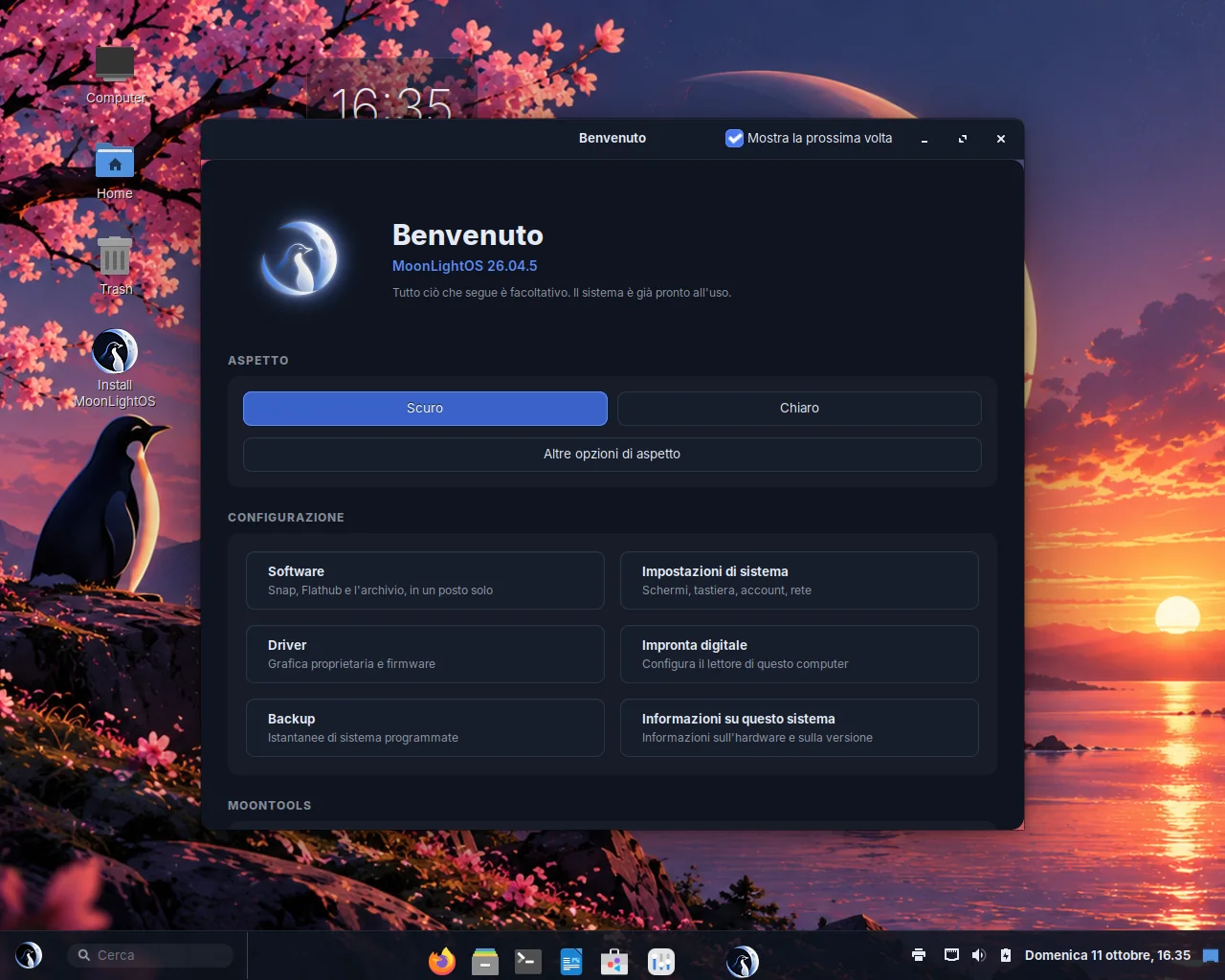
Aparece uma única vez, depois do primeiro login. Dali você escolhe a aparência e abre a loja, as configurações, a página de drivers, a ferramenta de impressão digital, o backup ou a página Sobre o MoonLightOS, além de acrescentar o pacote de desenvolvimento que combina com o uso do computador: máquinas virtuais, PHP com bancos de dados ou LaTeX. Um pacote já instalado aparece esmaecido, em vez de desaparecer da lista.

Configuração inicial

O assistente do primeiro uso

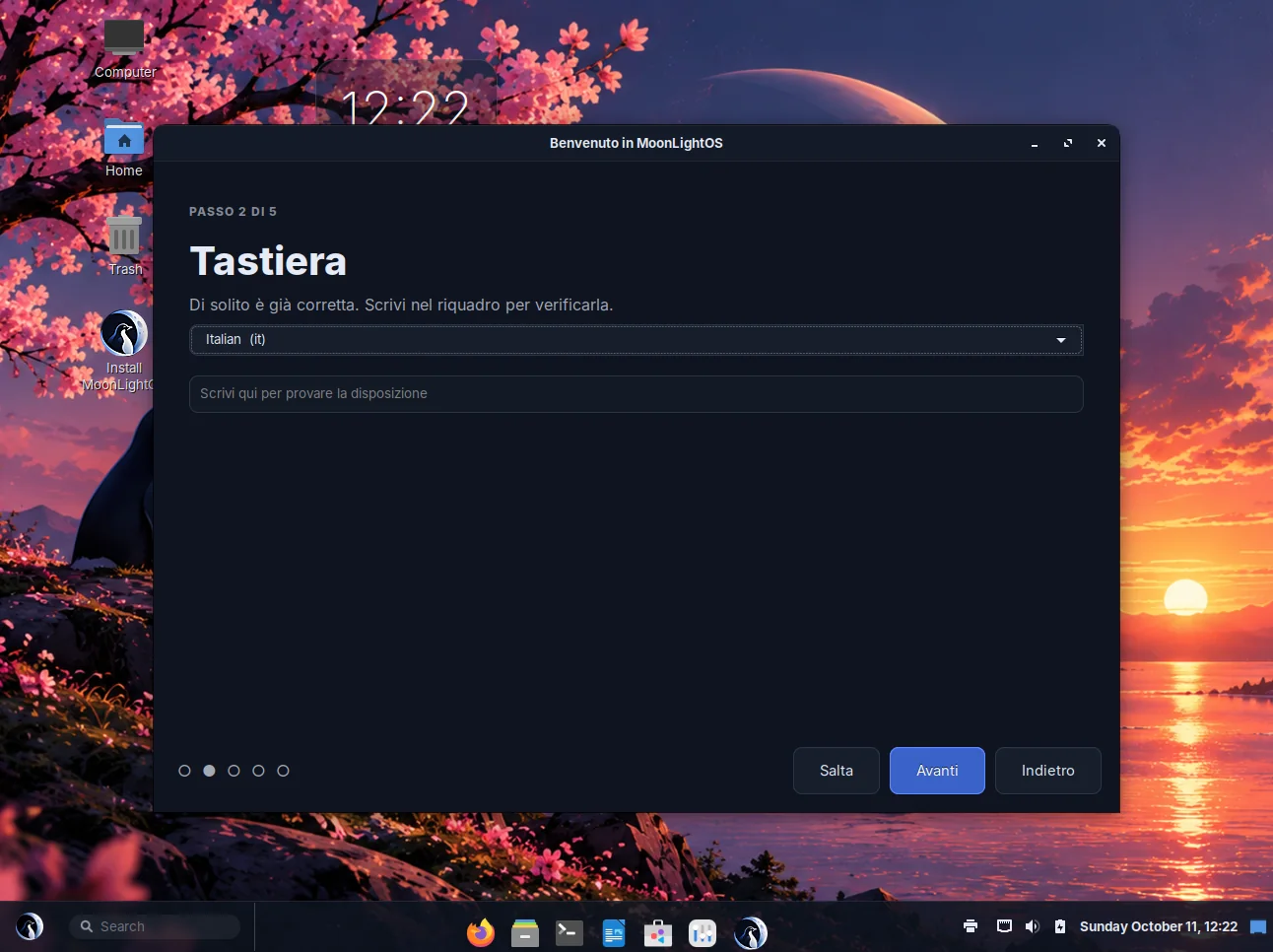
É a primeira coisa que aparece na mídia live, antes da área de trabalho: escolher o idioma, escolher o layout do teclado, conectar-se a uma rede e, em seguida, explorar ou instalar. Cada etapa leva poucos segundos e pode ser pulada. Tudo o que ela define é uma configuração real do sistema, por isso o instalador aproveita as mesmas escolhas e ninguém responde duas vezes à mesma pergunta.

Sobre o MoonLightOS

Informações da versão e do hardware

O nome da versão e um retrato do computador: processador, memória, vídeo, discos e se o Secure Boot está ativado, com o logotipo ao lado. Substitui a página de informações do sistema do Cinnamon dentro das Configurações do sistema e também abre em janela própria. O botão Copiar relatório copia a página inteira como texto para a área de transferência, pronta para um relatório de problema.

Impressão digital

Reconhecimento do leitor e cadastro

Reconhece o leitor, diz com clareza se o sensor do seu computador pode ser usado, ativa a integração com o PAM e conduz o cadastro. Existem três tipos de sensor: os que o libfprint atende diretamente; os de comparação no próprio chip, em que nenhuma imagem sai do sensor; e os sensores Touch OEM Driver (Goodix, alguns Synaptics, Broadcom), cujo código de comparação é um binário do fabricante que não pode ser redistribuído. O aplicativo diz isso sem rodeios e se oferece para baixar o binário, quando o fabricante do notebook disponibiliza um.

Ele também deixa claro o que uma impressão digital não faz: destravar um disco criptografado na inicialização.

Desbloqueio facial

Entrar olhando para a câmera

Uma comodidade que acompanha a senha, nunca a substitui. Vale apenas para a tela de login, a tela de bloqueio, o login no console, o sudo e o polkit; uma sessão SSH nunca usa a câmera. Exige um pouco de movimento, para que uma fotografia não baste, desiste depois de oito segundos e volta a pedir a senha, e os dados do seu rosto podem ser apagados com um botão.

Vem desativado. A câmera não é usada em momento algum até que você o ligue.

Verificação de aplicativos

Confere se todos os aplicativos instalados abrem

Um item de menu pode apontar para um programa que não está instalado, usar um ícone que não existe ou abrir algo que fecha na mesma hora. Este aplicativo confere as três coisas em cada item do menu e relata o que está quebrado.

Autoteste do sistema

O que a área de trabalho está fazendo de fato

Uma captura de tela mostra o sintoma; este aplicativo mostra o estado: as configurações de tema em uso, se a folha de estilo da interface carregou direito, qual driver de vídeo está ativo e quais serviços falharam. Na sessão live ele também escreve o relatório na porta serial um minuto depois do login, assim, uma inicialização em máquina virtual já rende um diagnóstico sem que ninguém precise digitar nada.

Páginas acrescentadas às Configurações do sistema

As Configurações do sistema do Cinnamon, com as páginas que faltavam: a sua conta, a segurança e a área de trabalho com a dock, cada assunto em um só lugar.

  • Sobre

    A versão e o hardware do computador, onde as pessoas esperam encontrá-los.

  • Aplicativos

    O que está instalado, de qual dos três formatos de pacote veio cada aplicativo, se alguma coisa foi instalada duas vezes e um botão para remover.

  • Área de trabalho e dock

    Aparência, cor de destaque, posição da dock, ampliação, ocultação automática e animação de minimizar, cantos ativos e gestos, widgets e luz noturna.

  • Segurança

    Uma lista do que protege e do que não protege este computador: criptografia, firewall, Secure Boot, senha do menu de inicialização, login automático, acesso remoto, bloqueio de tela e proteção contra dispositivos USB. Cada linha está verde ou traz um botão que resolve. Abaixo dela, as regras de bloqueio da conta e a senha de emergência.

  • Bluetooth

    Adaptadores e dispositivos dentro da janela de configurações, em vez de uma janela separada, com um aviso claro quando o computador não tem hardware Bluetooth.

  • Sua conta

    Quem você é, o que pode fazer e todas as formas de comprovar isso: senha, impressão digital, desbloqueio facial e senha de emergência, em uma única página.

Captura de tela do MoonLightOS
Captura de tela de uma inicialização real da imagem instalada. Não é montagem.

Na área de trabalho e no painel

Widgets da área de trabalho

  • Relógio

    A hora e a data, grandes e sem enfeite.

  • Sistema

    Uso de processador, memória e disco em três barras.

  • Calendário

    O mês atual, com o dia de hoje destacado.

  • Nota

    Uma nota adesiva, gravada em texto simples enquanto você escreve.

No painel e no menu

  • Busca

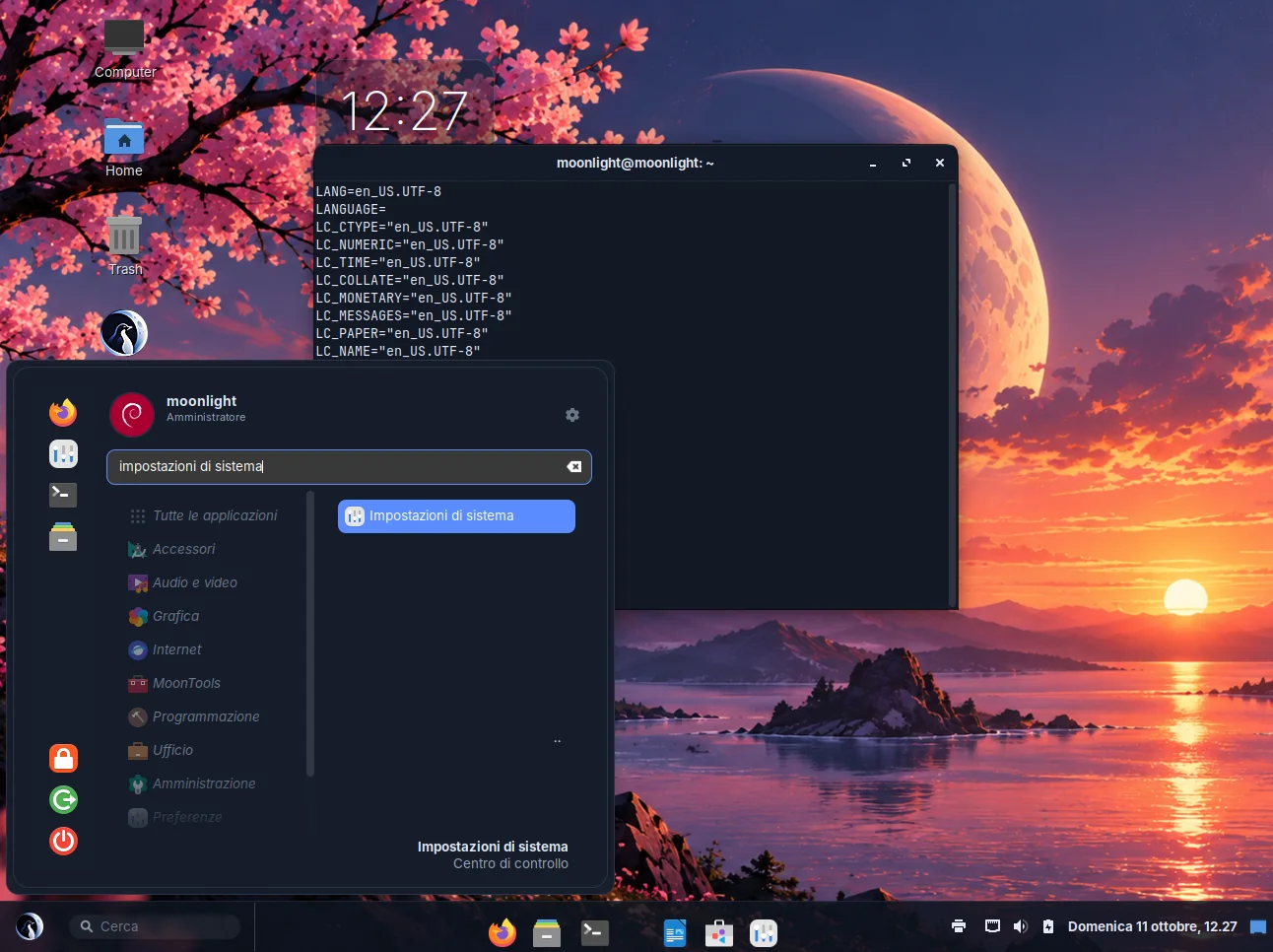
    Um campo de busca no painel que encontra aplicativos, configurações, arquivos e resultados da web.

  • Som

    Volume, dispositivo de saída, o mixer por aplicativo e o equalizador, direto do painel.

  • Menu da dock

    Acrescenta Mostrar todas as janelas, Ocultar, Abrir ao iniciar a sessão e Sair ao menu de um ícone da dock, e amplia o ícone sob o ponteiro.

  • Cabeçalho do menu

    A sua foto, o seu nome e se você pode administrar este computador, no alto do menu.

  • Busca de arquivos

    Encontra documentos, imagens e pastas pelo nome a partir do campo de busca do menu; os resultados da web vêm do DuckDuckGo.

Captura de tela do MoonLightOS

Ferramentas de linha de comando

Mantidas em inglês de propósito: assim o que elas escrevem pode ser colado em um relatório de problema e entendido por quem o ler.

ComandoO que faz
moonlight-theme light | dark | toggle | auto | statusAlterna entre o tema claro e o escuro; com --daemon, segue o horário programado.
moonlight-shot --screen | --region | --window | --rec-screenFaz uma captura de tela ou inicia uma gravação a partir de um script ou de uma tecla.
moonlight-notes --new "text"Grava uma anotação e encerra.
moonlight-wine --setup | --run FILEPrepara o Wine ou roda um arquivo .exe com ele.
moonlight-appcheck [--launch] [--quiet]Confere todos os itens do menu; com --launch, abre cada aplicativo também.
moonlight-selftest [--serial]Mostra o que a área de trabalho está fazendo, opcionalmente na porta serial.
moonlight-desktop-trustMarca como confiáveis os atalhos da área de trabalho cujo programa está instalado em um diretório do sistema.
moonlight-gfx-tuneDesliga as animações no login quando o renderizador gráfico é em software.