MoonLightOS

MoonTools

Aplicațiile proprii ale MoonLightOS. Fiecare acoperă o treabă pe care niciun program existent nu o rezolva bine și fiecare scrie fișiere obișnuite și setări obișnuite, deci nimic din ce fac nu rămâne ascuns restului sistemului și nimic nu este greu de dat înapoi.

Utilitare de zi cu zi

MoonLight Capture

Capturi și înregistrări de ecran

Un singur program pentru capturi și pentru înregistrări de ecran, ceva ce niciun desktop Linux nu are la pachet. Sus, cinci moduri: tot ecranul, o fereastră, o zonă aleasă de dumneavoastră, înregistrarea ecranului, înregistrarea unei zone. Dedesubt: unde ajunge rezultatul (dosarul Imagini, clipboardul sau ambele), o întârziere de 3, 5 sau 10 secunde, dacă se include cursorul, dacă se înregistrează microfonul și un reglaj de calitate, de la cea mai bună calitate la cel mai mic fișier.

Întâi se fotografiază ecranul, ca un singur cadru înghețat, iar zona se alege pe acel cadru, așa că ce vreți să prindeți nu mai are cum să se miște în timp ce selectați. Modul fereastră recunoaște ferestrele adevărate, deci primiți fereastra împreună cu cadrul ei. Înregistrarea se face cu ffmpeg, iar butonul de oprire este o fereastră mică, mereu deasupra celorlalte, ca înregistrarea să poată fi oprită în orice clipă.

Scurtătură Print · Shift+Print · Alt+Print · Ctrl+Shift+Print · Shift+Super+3 / 4 / 5

Clipboard

Istoricul a tot ce copiați, cu căutare

Un serviciu mic pornește la autentificare și ține ultimele 400 de elemente copiate într-un fișier JSON obișnuit, în dosarul dumneavoastră personal, un format în care puteți căuta cu orice unealtă. Super+V deschide fereastra: scrieți ca să căutați și apăsați Enter ca să lipiți.

Trece intenționat peste tot ce un manager de parole marchează drept secret și peste tot ce se copiază din ferestre al căror titlu seamănă cu o cerere de parolă. Elementele mai lungi de 20.000 de caractere se taie.

Scurtătură Super+V

MoonLight Notes

Notițe rapide care se salvează singure

Un loc în care notați ceva înainte să îl uitați: o fereastră, lista de notițe în stânga, notița în dreapta și niciun buton Salvează, pentru că fiecare notiță se salvează singură o jumătate de secundă după ce vă opriți din scris. Notițele se păstrează ca fișiere Markdown simple, câte un fișier pe notiță, cu numele notiței, deci se deschid în orice editor, se sincronizează cu orice unealtă și rămân și după dezinstalarea aplicației.

Un widget de notițe lipite arată aceleași notițe pe desktop. Din terminal, moonlight-notes --new „text” salvează o notiță și se închide.

Scurtătură Super+N

MoonLight Convert

Conversia fișierelor dintr-un format în altul

Tot ce trebuie pentru a converti aproape orice fișier este deja instalat: ffmpeg, ImageMagick, LibreOffice, Ghostscript și poppler. Lipsea doar un mod simplu de a le folosi fără a ști care face ce. Puneți fișierele în fereastră, iar formatele propuse sunt exact cele în care acele fișiere se pot transforma.

Imagini în PNG, JPEG, WebP, AVIF, TIFF, BMP, PDF sau pictogramă. Sunet în MP3, FLAC, WAV, Ogg Vorbis, Opus sau AAC. Video în MP4 (H.264), Matroska, WebM (VP9), GIF animat sau numai sunet. Documente în PDF, Word, OpenDocument, RTF, text simplu, HTML, Excel, ODS sau CSV. Fișiere PDF în câte o imagine pe pagină, în text sau în Word.

Scurtătură Super+Shift+C

MoonLight PDF

Rearanjați paginile și exportați documentul în forma de care aveți nevoie

În stânga, paginile tuturor fișierelor deschise, ca miniaturi pe care le selectați, le reordonați, le rotiți, le ștergeți, le dublați sau lângă care adăugați imagini ca pagini noi. În dreapta, tot ce se aplică la export: comprimare după calitate sau după o dimensiune-țintă, încărcare rapidă a primei pagini pentru web, PDF/A-2b pentru arhivare și depuneri oficiale, tonuri de gri, parolă de deschidere și parolă de editare cu permisiuni reale pentru tipărire, copiere și modificare, recunoașterea textului pe paginile scanate, titlu și autor cu restul metadatelor șterse, filigran și numere de pagină.

Exportă și câte o imagine pe pagină, text simplu sau câte un fișier pe pagină și poate scoate imaginile încorporate. Se sprijină pe qpdf, Ghostscript, poppler și OCRmyPDF, aceleași biblioteci pe care le folosesc programele comerciale bune.

MoonLight Export

Imagini exact în formatul cerut

GIMP prelucrează imagini. Pasul la care se împiedică orice editor de imagini este ultimul: patruzeci de fotografii în JPEG, de cel mult 2000 de pixeli pe lățime, sub 500 KB fiecare, fără datele GPS lăsate de aparat. Asta nu mai este prelucrare, este export. Puneți fișierele în fereastră, alegeți ce i-ar trebui destinatarului și apăsați Exportă.

JPEG, PNG, WebP, AVIF, TIFF sau BMP; încadrare într-o dimensiune în pixeli, fără mărire niciodată; o dimensiune maximă de fișier, în KB; rotația aparatului aplicată, culori trecute în sRGB, alb-negru; filigran text sau siglă, în colțul ales; un șablon de denumire; sau toate imaginile adunate într-un singur PDF, câte o pagină pentru fiecare imagine.

Mixer și egalizator

Volum pentru fiecare aplicație și un egalizator cu zece benzi

Trei lucruri căutate des și găsite rar: care dispozitiv redă sunetul, cât de tare cântă fiecare aplicație și un reglaj de ton care să fie mai mult decât o bifă de accentuare a bașilor. Primele două vin direct din PipeWire; al treilea este un lanț de filtre pe care programul îl construiește și îl comandă singur, cu benzi de la 32 Hz la 16 kHz.

Aceleași reglaje se deschid și din pictograma de sunet din panou.

Scurtătură Super+A

Aplicații Windows

Wine, configurat cum trebuie, într-un singur pas

Wine instalat și lăsat așa funcționează, dar este neplăcut de folosit: fără traducere Direct3D, fără fonturi și cu un prefix care imită un Windows pe 64 de biți, lucru pe care multe programe de instalare îl refuză. Acest utilitar face configurarea pe care ar face-o un om priceput: un prefix pe 64 de biți cu suport pe 32 de biți, DXVK pentru Direct3D 9, 10 și 11 și VKD3D pentru Direct3D 12, ca jocurile și programele CAD să deseneze imaginea prin Vulkan, fonturile de bază și mediile de rulare de care depind cele mai multe programe, plus valori implicite rezonabile.

Dublu clic pe un fișier .exe și el rulează în prefixul pregătit. Din terminal, moonlight-wine --run FILE face același lucru.


Configurarea și întreținerea calculatorului

Captură de ecran din MoonLightOS
Captură de ecran făcută la o pornire reală a imaginii instalate, nu un montaj.
Captură de ecran din MoonLightOS

MoonLight Tweaks

Aspect, aranjarea desktopului și performanță

Puținele setări care merită ținute la un loc: tema deschisă, întunecată sau după orar; imaginea de fundal; aranjamentul desktopului (MoonLight, Două panouri, Compact); ce apare pe desktop; widgeturile; obiceiuri cunoscute, precum căutarea cu Super+Spațiu, colțurile active, derularea naturală și atingerea pentru clic; lumina de noapte; aplicațiile care pornesc cu sistemul; cât de multă animație să folosească calculatorul.

Fiecare aranjament este un set complet de setări de panou, așa că trecerea de la unul la altul nu lasă niciodată o aranjare pe jumătate.

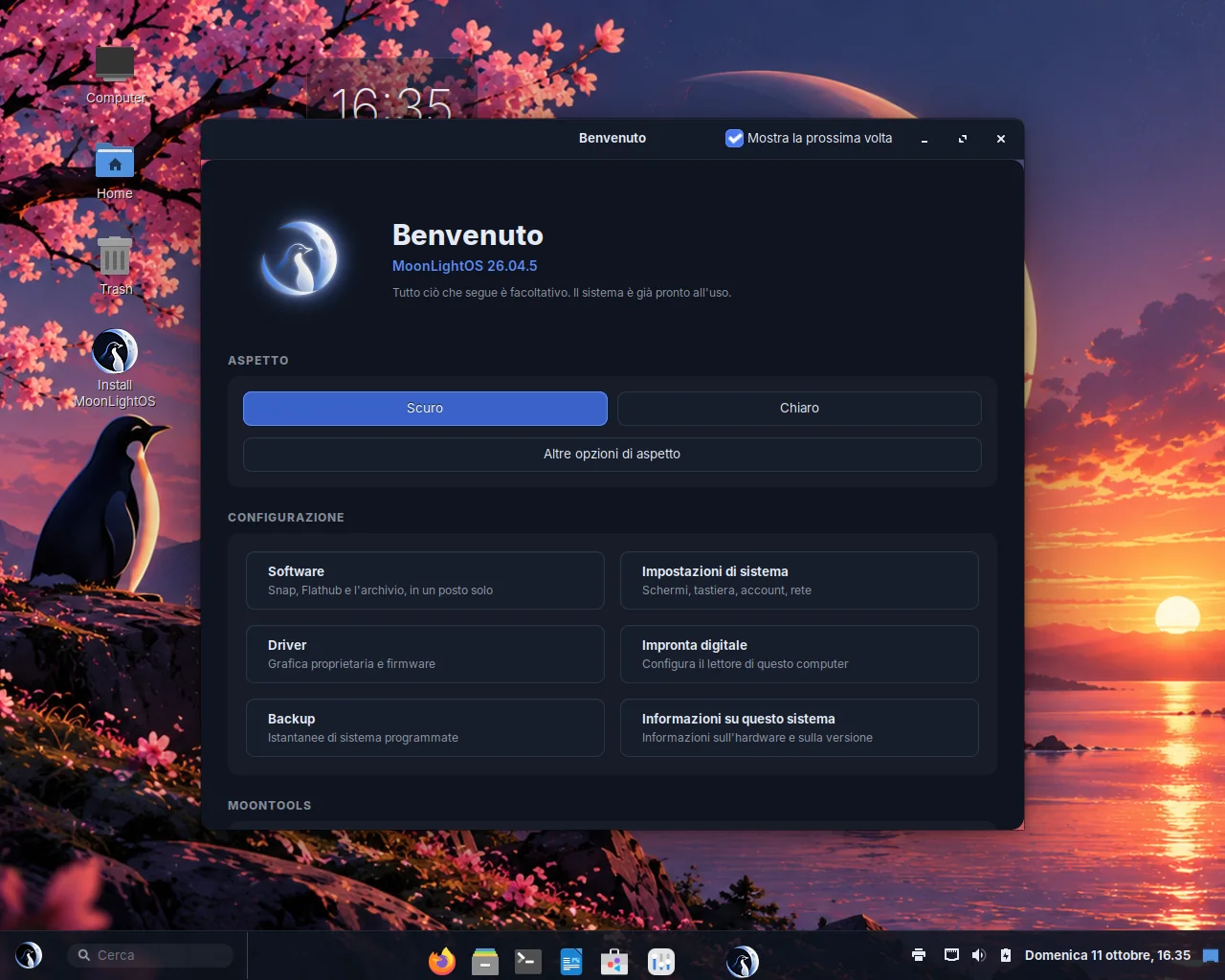
Bun venit

Primii pași

Apare o singură dată, după prima autentificare. De aici alegeți un aspect, deschideți magazinul, setările, pagina de drivere, utilitarul Amprentă, copiile de siguranță sau pagina Despre și adăugați pachetul de dezvoltare potrivit calculatorului dumneavoastră: mașini virtuale, PHP cu baze de date sau LaTeX. Un pachet deja instalat apare estompat, nu ascuns.

Configurare

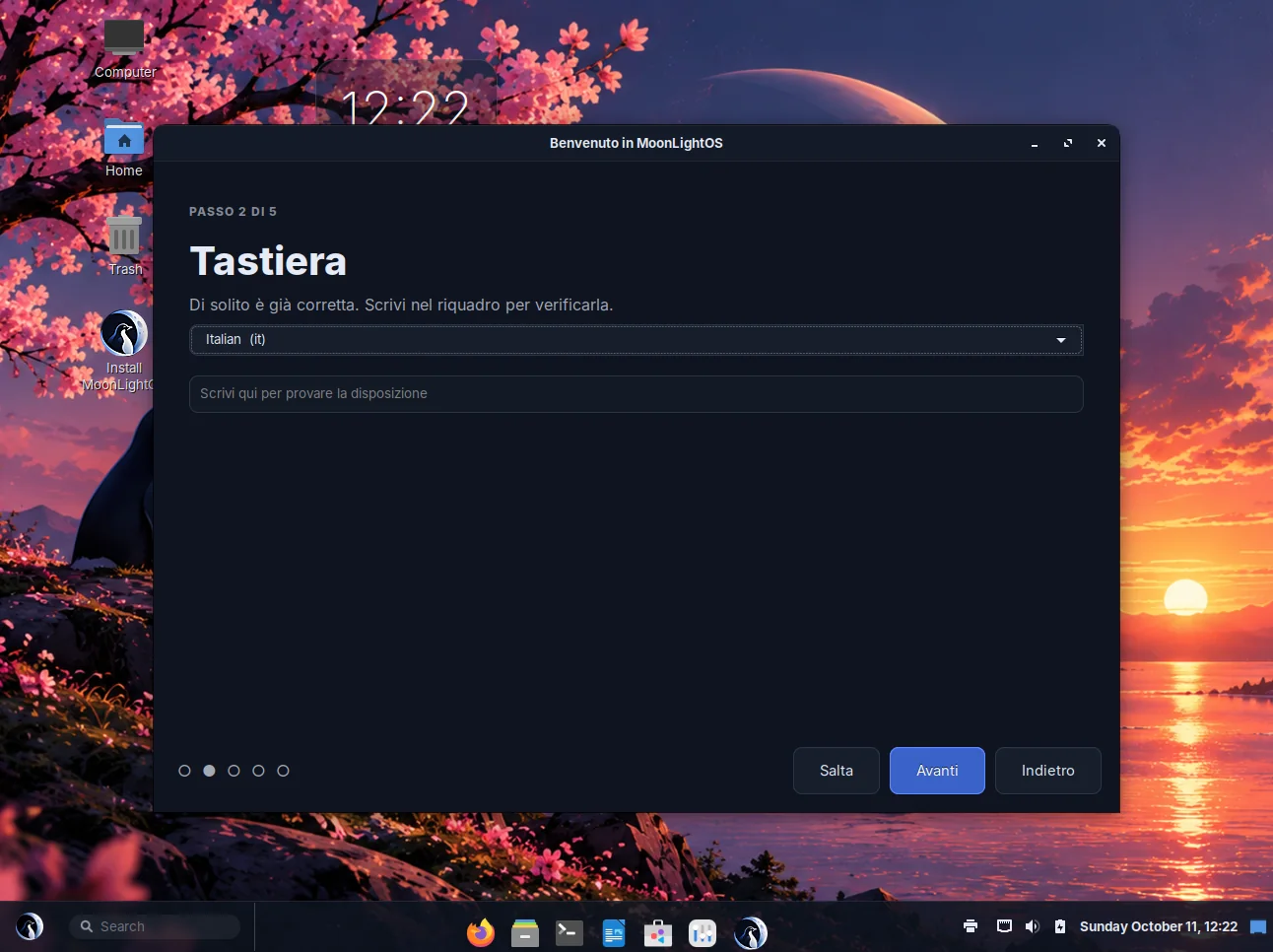
Asistentul de la prima pornire

Primul lucru pe care îl vedeți de pe mediul live, înainte de desktop: alegeți limba, alegeți aranjamentul tastaturii, vă conectați la o rețea și apoi fie explorați, fie instalați. Fiecare pas durează câteva secunde și poate fi sărit. Tot ce stabilește el aici este o setare reală de sistem, așa că programul de instalare pleacă de la aceleași alegeri și nimeni nu răspunde de două ori la aceeași întrebare.

Despre MoonLightOS

Informații despre versiune și despre calculator

Numele versiunii și o descriere a calculatorului: procesor, memorie, placă video, discuri și dacă Secure Boot este activat, cu sigla alături. Înlocuiește pagina Informații de sistem din Cinnamon, în Setări de sistem, și se deschide și ca fereastră separată. Butonul Copiază raportul pune toată pagina în clipboard, ca text, pregătită pentru un raport de problemă.

Amprentă

Recunoașterea cititorului și înregistrarea amprentei

Găsește cititorul, spune limpede dacă senzorul din calculatorul dumneavoastră poate fi folosit, activează integrarea cu PAM și vă conduce prin înregistrarea amprentei. Sunt trei feluri de senzori: cei pe care libfprint îi acceptă direct, cei cu potrivire pe cip, de la care nicio imagine nu iese din senzor, și cei de tip Touch OEM Driver (Goodix, unele Synaptics, Broadcom), la care codul de potrivire este un binar al producătorului, care nu poate fi redistribuit. Utilitarul vă spune limpede despre ce este vorba și se oferă să îl descarce, dacă producătorul laptopului îl pune la dispoziție.

Lămurește și ce nu poate face o amprentă: să deblocheze un disc criptat la pornire.

Deblocare facială

Autentificare privind în cameră

O comoditate care merge alături de parolă, niciodată în locul ei. Funcționează doar la ecranul de autentificare, la ecranul blocat, la autentificarea în consolă, la sudo și la polkit; o sesiune SSH nu folosește niciodată camera. Cere puțină mișcare, ca o fotografie să nu fie de ajuns, renunță după opt secunde și trece la parolă, iar datele despre fața dumneavoastră se pot șterge cu un singur buton.

Implicit dezactivată. Camera nu este folosită deloc până o porniți.

Verificarea aplicațiilor

Verifică dacă fiecare aplicație instalată pornește

O intrare din meniu poate duce la un program neinstalat, poate folosi o pictogramă care nu există sau poate porni ceva ce se închide imediat. Utilitarul verifică toate trei pentru fiecare intrare din meniu și spune ce nu merge.

Autotest de sistem

Ce face desktopul în realitate

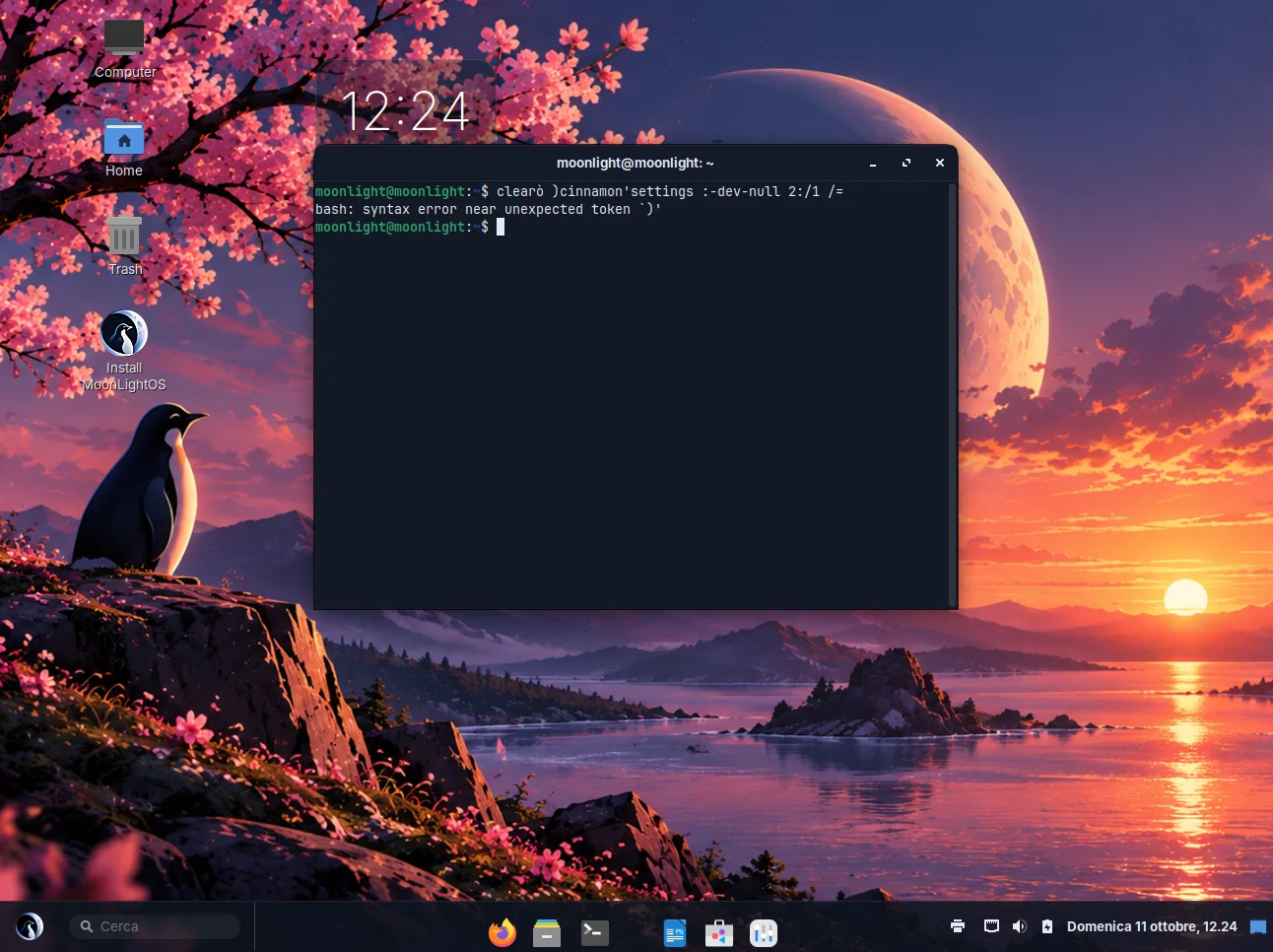
Capturile de ecran arată simptome; utilitarul arată starea: setările de temă folosite, dacă foaia de stil a shellului s-a încărcat corect, care driver video este activ și care servicii nu au pornit. În sesiunea live scrie raportul și pe portul serial, un minut după autentificare, așa că o pornire într-o mașină virtuală lasă un diagnostic în urmă fără să scrieți nimic.

Pagini adăugate în Setări de sistem

Setările de sistem din Cinnamon, cu paginile care lipseau: contul dumneavoastră, securitatea, desktopul și dockul, fiecare la locul lui.

  • Despre

    Versiunea și componentele calculatorului, acolo unde se așteaptă toată lumea să le găsească.

  • Aplicații

    Ce este instalat, din care dintre cele trei formate de pachete vine fiecare aplicație, dacă vreuna este instalată de două ori și un buton de dezinstalare.

  • Desktop și dock

    Aspectul, culoarea de accent, poziția dockului, mărirea pictogramelor, ascunderea automată și animația de minimizare, colțurile active și gesturile, widgeturile și lumina de noapte.

  • Securitate

    O listă cu ce apără și ce nu apără acest calculator: criptarea, firewallul, Secure Boot, parola meniului de pornire, autentificarea automată, autentificarea la distanță, blocarea ecranului și protecția USB. Fiecare rând este verde sau are un buton care îl rezolvă. Mai jos, regulile de blocare a contului și parola de urgență.

  • Bluetooth

    Adaptoarele și dispozitivele chiar în fereastra de setări, nu într-una separată, cu un mesaj limpede atunci când calculatorul nu are Bluetooth.

  • Contul dumneavoastră

    Cine sunteți, ce vi se permite și toate felurile în care o dovediți: parolă, amprentă, deblocare facială și parola de urgență, pe o singură pagină.

Captură de ecran din MoonLightOS
Captură de ecran făcută la o pornire reală a imaginii instalate, nu un montaj.

Pe desktop și în panou

Widgeturi pe desktop

  • Ceas

    Ora și data, mari și simple.

  • Sistem

    Procesorul, memoria și discul, în trei bare.

  • Calendar

    Luna curentă, cu ziua de azi scoasă în evidență.

  • Notiță

    O notiță lipită, salvată ca text simplu în timp ce scrieți.

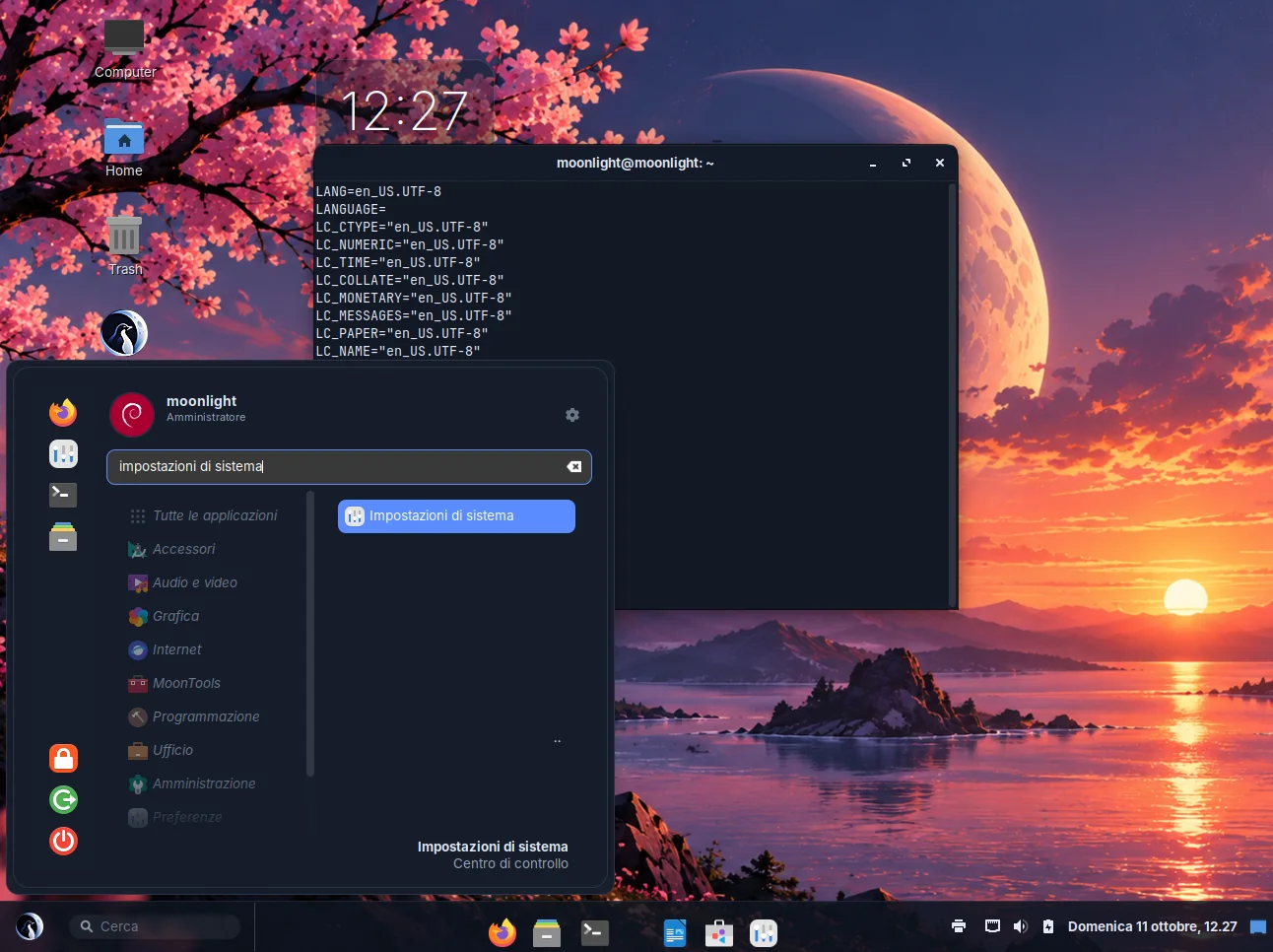
În panou și în meniu

  • Căutare

    O casetă de căutare în panou, care găsește aplicații, setări, fișiere și rezultate de pe web.

  • Sunet

    Volumul, dispozitivul de ieșire, mixerul pe aplicații și egalizatorul, direct din panou.

  • Meniul dockului

    Adaugă în meniul unei pictograme din dock opțiunile Arată toate ferestrele, Ascunde, Pornește la autentificare și Închide, iar pictograma de sub cursor se mărește.

  • Antetul meniului

    Poza, numele dumneavoastră și dacă aveți drept de administrare pe acest calculator, sus în meniu.

  • Căutarea fișierelor

    Găsește documente, imagini și dosare după nume, din caseta de căutare a meniului; rezultatele de pe web vin de la DuckDuckGo.

Captură de ecran din MoonLightOS

Utilitare în linia de comandă

Rămân intenționat în engleză, ca ce afișează ele să poată fi lipit într-un raport de problemă și înțeles de oricine.

ComandăCe face
moonlight-theme light | dark | toggle | auto | statusComută între tema deschisă și cea întunecată; cu --daemon urmează orarul.
moonlight-shot --screen | --region | --window | --rec-screenFace o captură de ecran sau începe o înregistrare, dintr-un script ori de la o tastă.
moonlight-notes --new "text"Salvează o notiță și se închide.
moonlight-wine --setup | --run FILEPregătește Wine sau rulează cu el un fișier .exe.
moonlight-appcheck [--launch] [--quiet]Verifică fiecare intrare din meniu; cu --launch pornește și fiecare aplicație.
moonlight-selftest [--serial]Afișează ce face desktopul, la nevoie și pe portul serial.
moonlight-desktop-trustMarchează lansatoarele de pe desktop ca fiind de încredere, atunci când programul lor este instalat într-un dosar de sistem.
moonlight-gfx-tuneOprește animațiile la autentificare, când randarea grafică se face pe software.