MoonLightOS

MoonTools

Programmen som bara finns i MoonLightOS. Vart och ett täcker en uppgift som inget befintligt verktyg löste bra, och vart och ett skriver vanliga filer och vanliga inställningar, så ingenting de gör är dolt för resten av systemet eller svårt att ångra.

Vardagsverktyg

MoonLight Capture

Skärmbilder och skärminspelning

Ett verktyg för både skärmbilder och skärminspelningar, något som inget Linuxskrivbord har samlat på ett ställe. Fem lägen högst upp: hela skärmen, ett fönster, ett område du väljer, spela in skärmen, spela in ett område. Under dem ligger resten: vart resultatet hamnar (mappen Bilder, urklippet eller båda), fördröjning på 3, 5 eller 10 sekunder, om pekaren ska vara med, om mikrofonen ska spelas in och en kvalitetsinställning från bästa kvalitet till minsta fil.

Skärmen fångas först, som en enda frusen bild, och området väljer du i den bilden, så det du vill fånga kan inte röra sig medan du väljer. Fönsterläget känner igen riktiga fönster, så du får fönstret med ram. Inspelningen använder ffmpeg, och stoppknappen är ett litet fönster som alltid ligger över de andra, så inspelningen går alltid att stoppa.

Genväg Print · Shift+Print · Alt+Print · Ctrl+Shift+Print · Shift+Super+3 / 4 / 5

Urklipp

Sökbar historik över allt du kopierar

En liten tjänst startar vid inloggningen och sparar de 400 senaste sakerna du har kopierat i en vanlig JSON-fil i din hemmapp, ett format du kan söka i med vilket verktyg som helst. Super+V öppnar fönstret: skriv för att söka och tryck på Enter för att klistra in.

Tjänsten hoppar medvetet över allt som en lösenordshanterare märker som hemligt, och allt som kopieras från ett fönster vars titel ser ut som en lösenordsfråga. Poster längre än 20 000 tecken kortas av.

Genväg Super+V

MoonLight Notes

Snabba anteckningar som sparar sig själva

En plats att skriva ner något innan du glömmer det: ett fönster, listan med anteckningar till vänster, anteckningen till höger och ingen Spara-knapp, eftersom varje anteckning sparas en halv sekund efter att du slutat skriva. Anteckningarna ligger som vanliga Markdown-filer, en per anteckning och uppkallade efter anteckningen, så de öppnas i vilken redigerare som helst, synkroniseras med vilket verktyg som helst och finns kvar även om programmet avinstalleras.

En gul lapp på skrivbordet visar samma anteckningar. Från en terminal sparar moonlight-notes --new ”text” en anteckning och avslutar.

Genväg Super+N

MoonLight Convert

Omvandla filer mellan format

Allt som behövs för att omvandla nästan vilken fil som helst är redan installerat: ffmpeg, ImageMagick, LibreOffice, Ghostscript och poppler. Vad som saknades var ett enkelt sätt att använda dem utan att veta vad som gör vad. Släpp in filerna, och de format som erbjuds är de som just de filerna faktiskt kan omvandlas till.

Bilder till PNG, JPEG, WebP, AVIF, TIFF, BMP, PDF eller ikon. Ljud till MP3, FLAC, WAV, Ogg Vorbis, Opus eller AAC. Video till MP4 (H.264), Matroska, WebM (VP9), animerad GIF eller bara ljud. Dokument till PDF, Word, OpenDocument, RTF, oformaterad text, HTML, Excel, ODS eller CSV. PDF-filer till en bild per sida, text eller Word.

Genväg Super+Shift+C

MoonLight PDF

Flytta om sidor och exportera dokumentet i den form du behöver

Till vänster ligger sidorna ur alla filer du öppnar, som miniatyrer. Du markerar, flyttar om, roterar, tar bort och dubblerar dem, och lägger in bilder som nya sidor. Till höger ligger allt som tillämpas vid exporten: komprimering efter kvalitet eller efter målstorlek, snabb inläsning av första sidan för webben, PDF/A-2b för arkiv och myndighetsinlämningar, gråskala, lösenord för att öppna och för att redigera med riktiga rättigheter för utskrift, kopiering och redigering, textavläsning av inskannade sidor, titel och författare med alla andra metadata borttagna, vattenmärke och sidnummer.

Programmet exporterar också en bild per sida, oformaterad text eller en fil per sida, och det kan plocka ut de inbäddade bilderna. Det bygger på qpdf, Ghostscript, poppler och OCRmyPDF, samma bibliotek som de bra kommersiella verktygen använder.

MoonLight Export

Bilder i det format någon har bett om

GIMP redigerar bilder. Det som alla bildredigerare sköter dåligt är sista steget: fyrtio foton som JPEG, högst 2000 pixlar breda, under 500 KB var och utan kamerans GPS-data. Det är ett exportjobb, inte ett redigeringsjobb. Släpp in filerna, välj vad mottagaren behöver och tryck på Exportera.

JPEG, PNG, WebP, AVIF, TIFF eller BMP; anpassning till ett mått i pixlar utan att något någonsin förstoras; en högsta filstorlek i KB; kamerans rotation tillämpad, färgerna omvandlade till sRGB, svartvitt; ett vattenmärke med text eller logotyp i valfritt hörn; ett namnmönster; eller alla bilder samlade i en PDF med en bild per sida.

Mixer och equalizer

Volym per program och en equalizer med tio band

Tre saker som folk letar efter och sällan hittar: vilken enhet som spelar, hur högt varje program spelar och en tonkontroll som är mer än en enda kryssruta för basförstärkning. De två första kommer direkt från PipeWire; den tredje är en filterkedja som verktyget bygger och styr själv, med band från 32 Hz till 16 kHz.

Samma reglage finns i ljudikonen i panelen.

Genväg Super+A

Windows-program

Wine, ordentligt inställt i ett steg

Wine fungerar i sin nakna form, men det är inget nöje: ingen översättning av Direct3D, inga typsnitt och ett prefix som efterliknar 64-bitars Windows, vilket många installationsprogram vägrar att acceptera. Det här verktyget ställer in allt som en expert skulle ha ställt in: ett 64-bitarsprefix med stöd för 32 bitar, DXVK för Direct3D 9, 10 och 11 och VKD3D för Direct3D 12 så att spel och CAD-program ritas upp via Vulkan, de typsnitt och körtidsbibliotek de flesta program behöver, och vettiga standardinställningar.

Dubbelklicka på en .exe-fil och den körs i det förberedda prefixet. Från en terminal gör moonlight-wine --run FILE samma sak.

Ställa in och sköta datorn

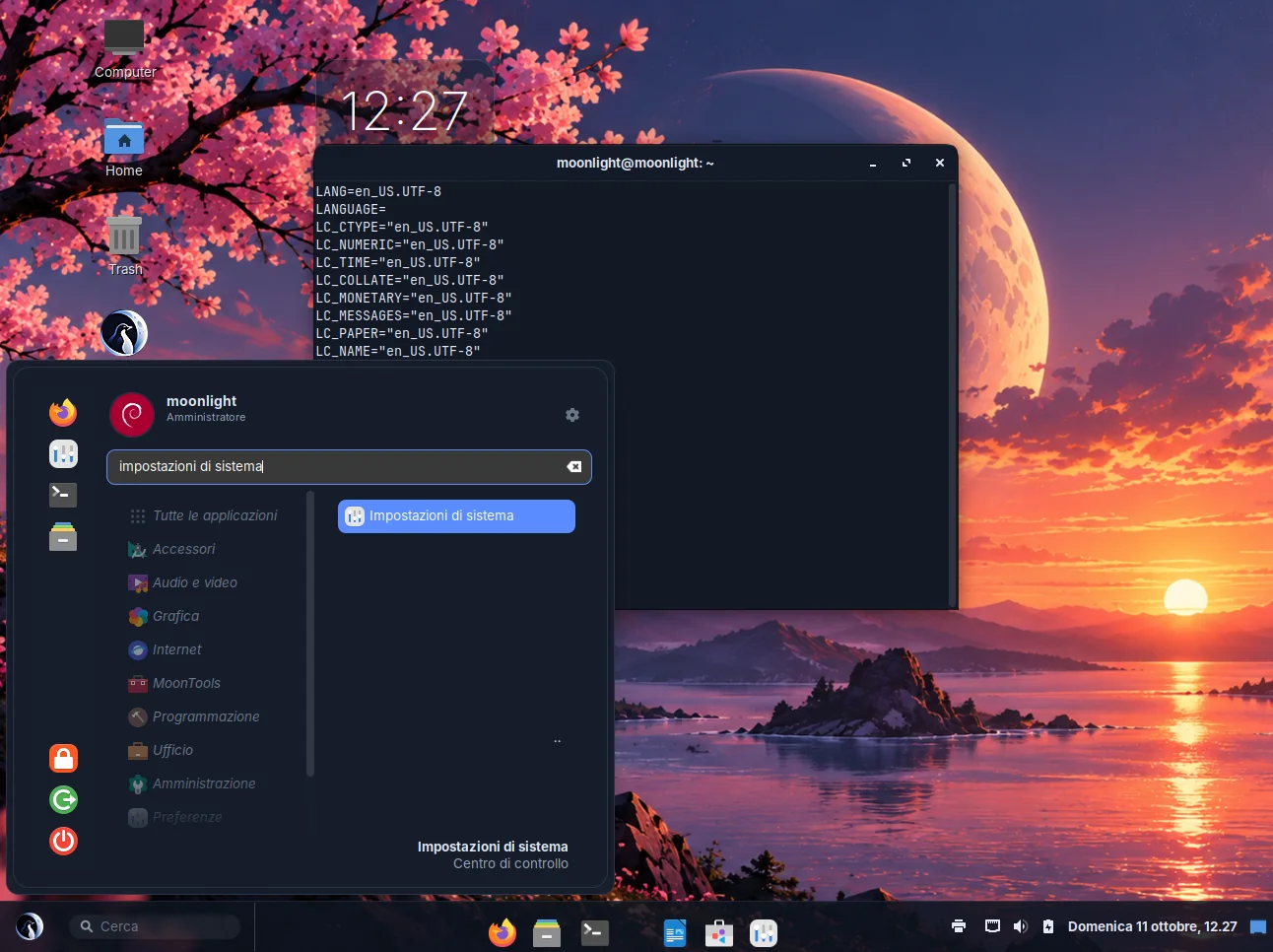
Skärmbild av MoonLightOS
Skärmbilden är tagen vid en verklig start av den installerade avbilden. Inget montage.
Skärmbild av MoonLightOS

MoonLight Tweaks

Utseende, skrivbordslayout och prestanda

De få inställningar som är värda att ha på ett ställe: ljust, mörkt eller schemalagt tema; skrivbordsbakgrunden; skrivbordslayouten (MoonLight, Två paneler, Kompakt); vad som syns på skrivbordet; widgetarna; invanda beteenden som sökning med Super+Mellanslag, heta hörn, naturlig rullning och tryck för att klicka; nattbelysning; program som startar automatiskt; och hur mycket animation datorn ska använda.

Varje layout är en komplett uppsättning panelinställningar, så ett byte lämnar aldrig kvar en halvfärdig uppställning.

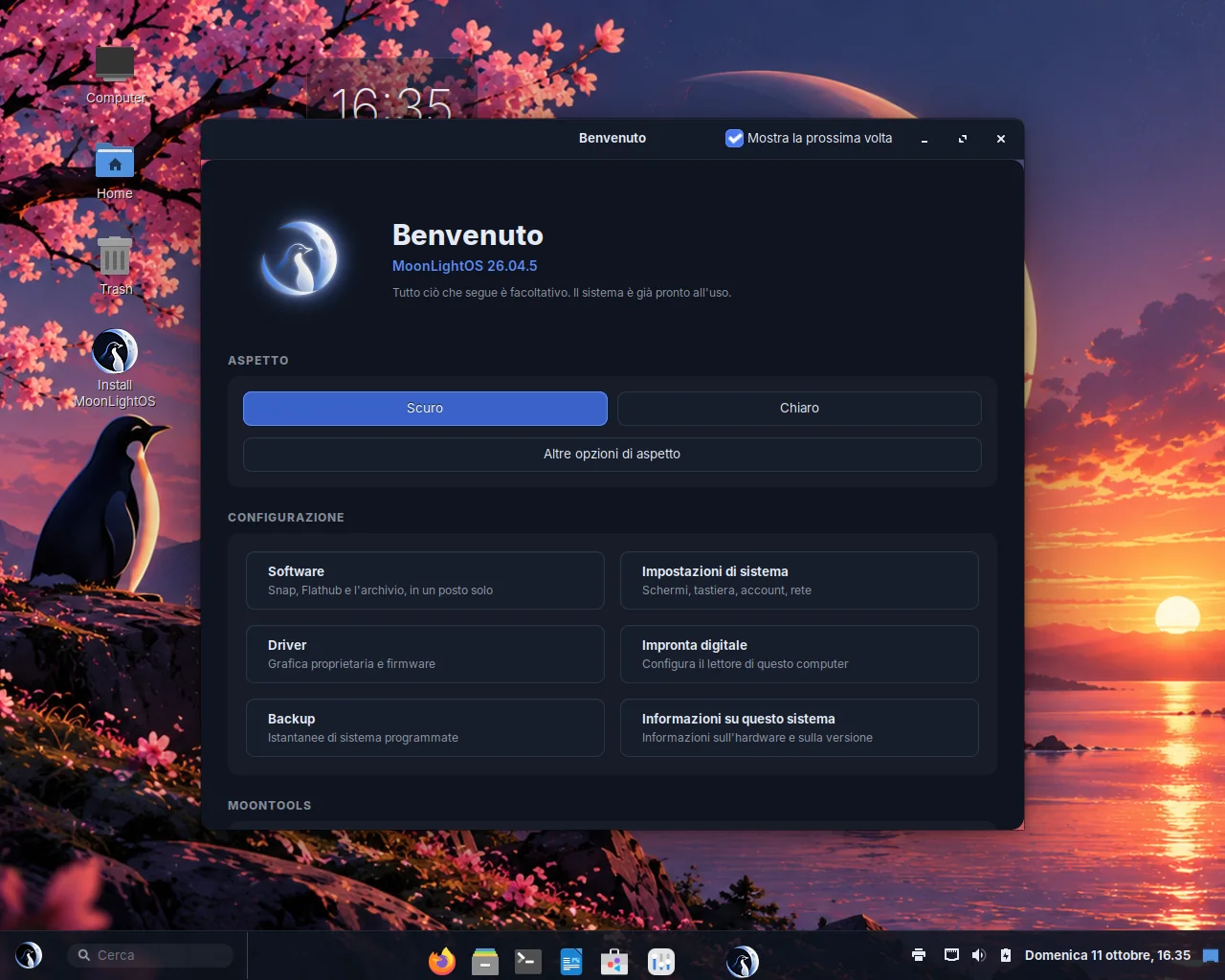
Välkommen

Första stegen

Visas en gång efter den första inloggningen. Härifrån väljer du utseende och öppnar butiken, inställningarna, sidan med drivrutiner, fingeravtrycksverktyget, säkerhetskopieringen eller Om, och här lägger du till det utvecklarpaket som datorn är till för: virtuella maskiner, PHP med databaser eller LaTeX. Ett paket som redan är installerat är nedtonat i stället för dolt.

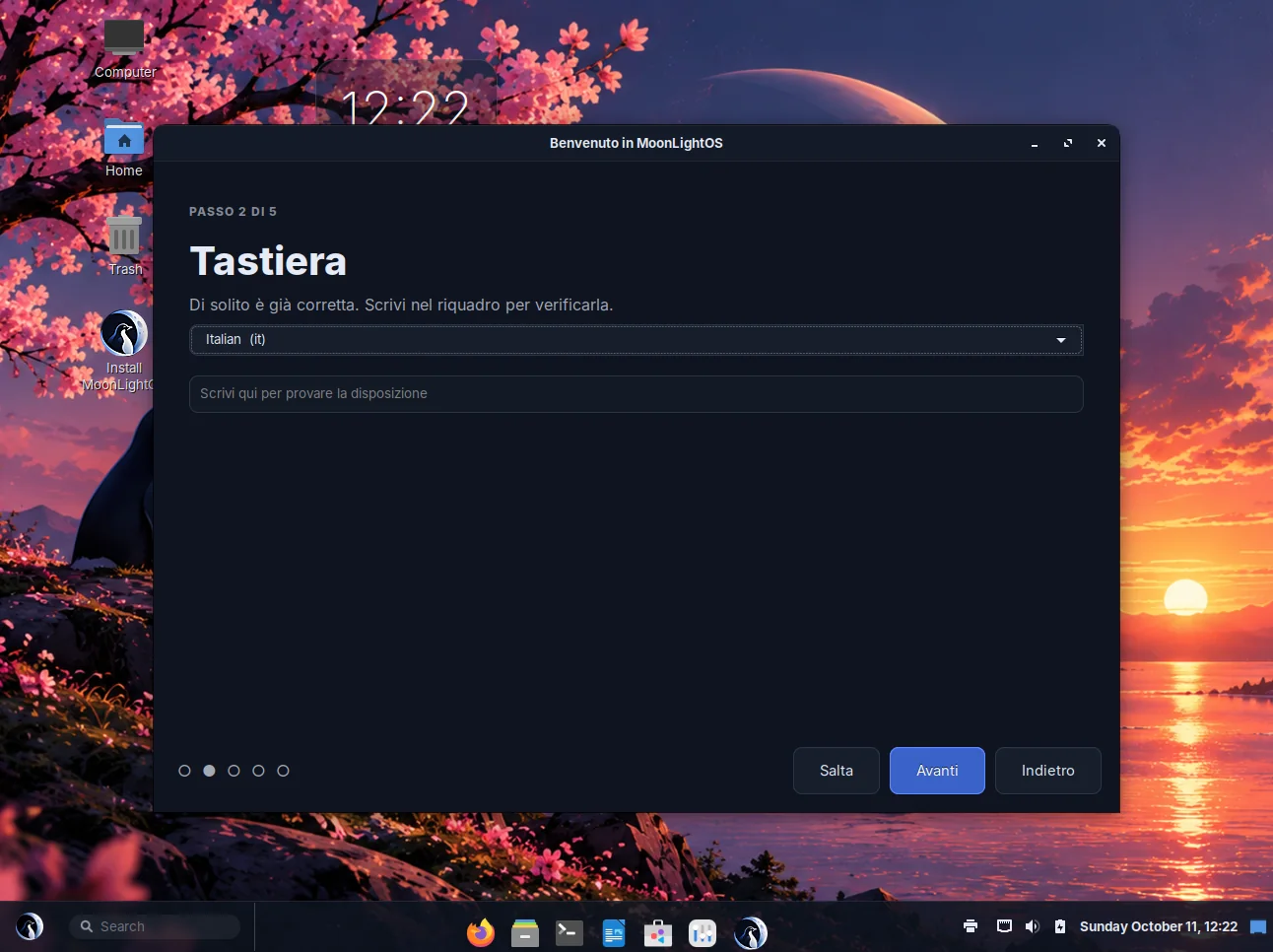
Inställning

Guiden vid första starten

Det första du ser på livemediet, före skrivbordet: välj språk, välj tangentbordslayout, anslut till ett nätverk och välj sedan att utforska eller installera. Varje steg tar några sekunder och går att hoppa över. Allt som ställs in är en riktig systeminställning, så installationsprogrammet använder samma val och ingen behöver svara på samma fråga två gånger.

Om MoonLightOS

Uppgifter om utgåvan och hårdvaran

Utgåvans namn och en beskrivning av datorn: processor, minne, grafik, diskar och om Secure Boot är påslaget, med logotypen intill. Sidan ersätter Cinnamons Systeminformation inne i Systeminställningar och öppnas även som ett eget fönster. Knappen Kopiera rapport lägger hela sidan som text i urklippet, färdig för en felrapport.

Fingeravtryck

Hittar läsaren och registrerar avtrycket

Verktyget hittar läsaren, säger tydligt om sensorn i din dator går att använda, slår på kopplingen till PAM och lotsar dig genom registreringen. Det finns tre slags sensorer: de som libfprint stöder direkt, de som matchar direkt i kretsen, där ingen bild någonsin lämnar sensorn, och Touch OEM Driver-sensorer (Goodix, en del Synaptics, Broadcom) vars matchningskod är en binär från tillverkaren som inte får spridas vidare. Det säger verktyget rakt ut, och det erbjuder sig att hämta koden om tillverkaren av den bärbara datorn erbjuder en sådan.

Verktyget är också tydligt med vad ett fingeravtryck inte kan göra: låsa upp en krypterad disk vid start.

Ansiktsupplåsning

Logga in genom att titta in i kameran

En bekvämlighet som fungerar vid sidan av lösenordet, aldrig i stället för det. Den gäller bara inloggningsskärmen, låsskärmen, inloggning i konsolen, sudo och polkit; en SSH-session använder aldrig kameran. Den kräver en liten rörelse, så att ett fotografi inte räcker, ger upp efter åtta sekunder och faller tillbaka på lösenordet, och dina ansiktsdata går att ta bort med en knapp.

Avstängt som standard. Kameran används inte alls förrän du slår på den.

Programkontroll

Kontrollerar att varje installerat program startar

En menypost kan peka på ett program som inte är installerat, använda en ikon som inte finns eller starta något som stänger sig direkt. Det här verktyget kontrollerar alla tre för varje post i menyn och rapporterar vad som är trasigt.

Självtest av systemet

Vad skrivbordet faktiskt gör

Skärmbilder visar symtom; det här verktyget visar tillståndet: vilka temainställningar som används, om skalets stilmall lästes in korrekt, vilken grafikdrivrutin som är aktiv och vilka tjänster som misslyckades. I livesessionen skrivs rapporten dessutom till serieporten en minut efter inloggningen, så en start i en virtuell maskin lämnar en diagnos efter sig utan att något behöver skrivas.

Sidor som läggs till i Systeminställningar

Cinnamons Systeminställningar, med de sidor som saknades: ditt konto, säkerheten samt skrivbordet och dockan, var och en på ett ställe.

  • Om

    Utgåvan och datorns hårdvara, där folk förväntar sig att hitta dem.

  • Program

    Vad som är installerat, vilket av de tre paketformaten varje program kom från, om något är installerat två gånger, och en knapp för att ta bort det.

  • Skrivbord och docka

    Utseende, accentfärg, dockans placering, förstoring, automatiskt döljande och minimeringsanimation, heta hörn och gester, widgetar och nattbelysning.

  • Säkerhet

    En checklista över vad som skyddar den här datorn och vad som inte gör det: kryptering, brandvägg, Secure Boot, lösenord för uppstartsmenyn, automatisk inloggning, fjärrinloggning, skärmlås och USB-skydd. Varje rad är antingen grön eller har en knapp som åtgärdar saken. Under listan ligger reglerna för utelåsning och nödlösenordet.

  • Bluetooth

    Adaptrar och enheter inne i inställningsfönstret i stället för i ett eget, med ett tydligt meddelande när datorn saknar Bluetooth.

  • Ditt konto

    Vem du är, vad du får göra och alla sätt att bevisa det: lösenord, fingeravtryck, ansiktsupplåsning och nödlösenordet, på en och samma sida.

Skärmbild av MoonLightOS
Skärmbilden är tagen vid en verklig start av den installerade avbilden. Inget montage.

På skrivbordet och i panelen

Widgetar på skrivbordet

  • Klocka

    Tid och datum, stort och enkelt.

  • System

    Processor, minne och diskanvändning som tre staplar.

  • Kalender

    Den här månaden, med dagens datum markerat.

  • Anteckning

    En gul lapp som sparas som vanlig text medan du skriver.

I panelen och menyn

  • Sök

    Ett sökfält i panelen som hittar program, inställningar, filer och träffar från nätet.

  • Ljud

    Volym, uppspelningsenhet, mixern per program och equalizern direkt från panelen.

  • Dockmeny

    Lägger till Visa alla fönster, Dölj, Starta vid inloggning och Avsluta i menyn för en dockikon, och förstorar ikonen under pekaren.

  • Menyhuvud

    Din bild, ditt namn och om du får administrera den här datorn, högst upp i menyn.

  • Filsökning

    Hittar dokument, bilder och mappar efter namn från menyns sökfält; webbträffarna kommer från DuckDuckGo.

Skärmbild av MoonLightOS

Kommandoradsverktyg

De är medvetet kvar på engelska: utdata ska gå att klistra in i en felrapport och förstås av den som läser.

KommandoVad det gör
moonlight-theme light | dark | toggle | auto | statusVäxlar mellan det ljusa och det mörka temat; med --daemon följer det schemat.
moonlight-shot --screen | --region | --window | --rec-screenTar en skärmbild eller startar en inspelning från ett skript eller en tangent.
moonlight-notes --new "text"Sparar en anteckning och avslutar.
moonlight-wine --setup | --run FILEFörbereder Wine, eller kör en .exe-fil med det.
moonlight-appcheck [--launch] [--quiet]Kontrollerar varje menypost; --launch startar dessutom varje program.
moonlight-selftest [--serial]Skriver ut vad skrivbordet gör, med möjlighet att skicka det till serieporten.
moonlight-desktop-trustMärker genvägar på skrivbordet som betrodda när programmet finns i en systemkatalog.
moonlight-gfx-tuneStänger av animationerna vid inloggningen när grafiken renderas i programvara.