MoonLightOS

MoonTools

Програми, які є лише в MoonLightOS. Кожна закриває завдання, з яким наявні інструменти справлялися погано, і кожна пише звичайні файли та звичайні налаштування, тому ніщо з того, що вона робить, не ховається від решти системи й легко скасовується.

Інструменти на щодня

MoonLight Capture

Знімки та запис екрана

Один інструмент і для знімків, і для запису екрана: в одному місці цього не дає жоден робочий стіл Linux. Угорі п’ять режимів: увесь екран, одне вікно, вибрана область, запис екрана, запис області. Під ними — куди піде результат (тека «Зображення», буфер обміну або обидва), затримка 3, 5 чи 10 секунд, чи показувати вказівник, чи записувати мікрофон, і якість — від найкращої до найменшого файла.

Спершу знімається екран, одним застиглим кадром, і область ви вибираєте вже на ньому, тому те, що ви хочете зняти, не зрушить під час вибору. Режим вікна розпізнає справжні вікна, тому вікно ви отримаєте разом із рамкою. Запис іде через ffmpeg, а кнопка зупинки — маленьке вікно, яке завжди залишається поверх інших, тому зупинити запис можна в будь-який момент.

Скорочення Print · Shift+Print · Alt+Print · Ctrl+Shift+Print · Shift+Super+3 / 4 / 5

Буфер обміну

Історія всього скопійованого, у якій можна шукати

Невелика служба запускається при вході й тримає останні 400 скопійованих записів у звичайному файлі JSON у вашій домашній теці — у форматі, який можна шукати будь-яким інструментом. Super+V відкриває вікно: наберіть щось для пошуку й натисніть Enter, щоб вставити.

Вона свідомо не запам’ятовує нічого, що менеджер паролів позначив як таємне, ані того, що скопійовано з вікна, назва якого схожа на запит пароля. Записи довші за 20 000 символів обрізаються.

Скорочення Super+V

MoonLight Notes

Швидкі нотатки, які зберігаються самі

Місце, щоб записати думку, поки вона не забулася: одне вікно, список нотаток ліворуч, сама нотатка праворуч і жодної кнопки збереження — кожна нотатка зберігається сама через півсекунди після того, як ви перестали писати. Нотатки лежать звичайними файлами Markdown, по одному на нотатку й названі за самою нотаткою, тому вони відкриваються в будь-якому редакторі, синхронізуються будь-яким інструментом і залишаються навіть після видалення програми.

Віджет-наліпка показує ті самі нотатки на робочому столі. З термінала moonlight-notes --new «текст» зберігає нотатку й завершує роботу.

Скорочення Super+N

MoonLight Convert

Перетворення файлів між форматами

Усе потрібне для перетворення майже будь-якого файла вже встановлено: ffmpeg, ImageMagick, LibreOffice, Ghostscript і poppler. Бракувало простого способу скористатися ними, не знаючи, що саме з них за що відповідає. Перетягніть файли — і вам запропонують ті формати, у які ці файли справді можна перетворити.

Зображення — у PNG, JPEG, WebP, AVIF, TIFF, BMP, PDF або піктограму. Звук — у MP3, FLAC, WAV, Ogg Vorbis, Opus чи AAC. Відео — у MP4 (H.264), Matroska, WebM (VP9), анімований GIF або лише звук. Документи — у PDF, Word, OpenDocument, RTF, звичайний текст, HTML, Excel, ODS чи CSV. PDF — в одне зображення на сторінку, у текст або у Word.

Скорочення Super+Shift+C

MoonLight PDF

Перебрати сторінки й вивести документ у потрібному вигляді

Ліворуч — сторінки всіх відкритих файлів у вигляді мініатюр: їх можна виділяти, переставляти, обертати, видаляти, дублювати або додавати зображення як нові сторінки. Праворуч — усе, що застосовується при експорті: стиснення за якістю або до заданого розміру, швидке завантаження першої сторінки для вебу, PDF/A-2b для архівів та офіційних подань, відтінки сірого, паролі на відкриття й на редагування зі справжніми дозволами на друк, копіювання та зміни, розпізнавання тексту на сканах, назва й автор із видаленням усіх інших метаданих, водяний знак і нумерація сторінок.

Він також виводить одне зображення на сторінку, звичайний текст або окремий файл на сторінку й може видобути вбудовані зображення. Побудований на qpdf, Ghostscript, poppler і OCRmyPDF — тих самих бібліотеках, на яких тримаються добрі комерційні програми.

MoonLight Export

Зображення у форматі, який у вас попросили

GIMP редагує зображення. А погано в усіх редакторах виходить останній крок: сорок фотографій у JPEG, не ширших за 2000 пікселів, кожна менша за 500 КБ, без даних GPS із камери. Це робота на експорт, а не на редагування. Перетягніть файли, виберіть те, що потрібно отримувачеві, і натисніть «Експортувати».

JPEG, PNG, WebP, AVIF, TIFF або BMP; вписати в розмір у пікселях, ніколи не збільшуючи; максимальний розмір файла в КБ; застосований поворот із камери, кольори у sRGB, чорно-біле; текстовий або логотипний водяний знак у вибраному куті; шаблон назв; або всі зображення в одному PDF, по сторінці на зображення.

Мікшер і еквалайзер

Гучність кожної програми й десятисмуговий еквалайзер

Три речі, які люди шукають і рідко знаходять: який пристрій грає, наскільки гучна кожна програма і регулювання тембру, складніше за одну позначку «підсилити баси». Перші дві надходять прямо з PipeWire; третя — ланцюжок фільтрів, який програма будує й веде сама, зі смугами від 32 Гц до 16 кГц.

Ті самі регулятори доступні з піктограми звуку на панелі.

Скорочення Super+A

Програми Windows

Wine, налаштований як слід, за один крок

Чистий Wine працює, але користуватися ним неприємно: немає трансляції Direct3D, немає шрифтів, а префікс удає 64-бітну Windows, від якої багато встановлювачів відмовляються. Ця програма робить те, що зробив би фахівець: 64-бітний префікс із підтримкою 32 біт, DXVK для Direct3D 9, 10 і 11 та VKD3D для Direct3D 12, щоб ігри й САПР малювалися через Vulkan, основні шрифти й бібліотеки, від яких залежить більшість програм, і розумні типові значення.

Двічі клацніть файл .exe — і він запуститься в підготовленому префіксі. З термінала те саме робить moonlight-wine --run FILE.


Налаштування та обслуговування комп’ютера

Знімок екрана MoonLightOS
Це справжній знімок із реального запуску встановленого образу, а не макет.
Знімок екрана MoonLightOS

MoonLight Tweaks

Оформлення, розкладка робочого стола та швидкодія

Кілька налаштувань, які варто тримати в одному місці: світла, темна тема чи за розкладом; шпалери; розкладка робочого стола (MoonLight, «Дві панелі», «Компактна»); що показувати на робочому столі; віджети; звична поведінка — пошук за Super+Space, активні кути, природне прокручування, дотик замість клацання; нічне світло; програми при запуску; і скільки анімації має собі дозволяти комп’ютер.

Кожна розкладка — це повний набір налаштувань панелі, тому перемикання між ними ніколи не залишає напіврозставленого вигляду.

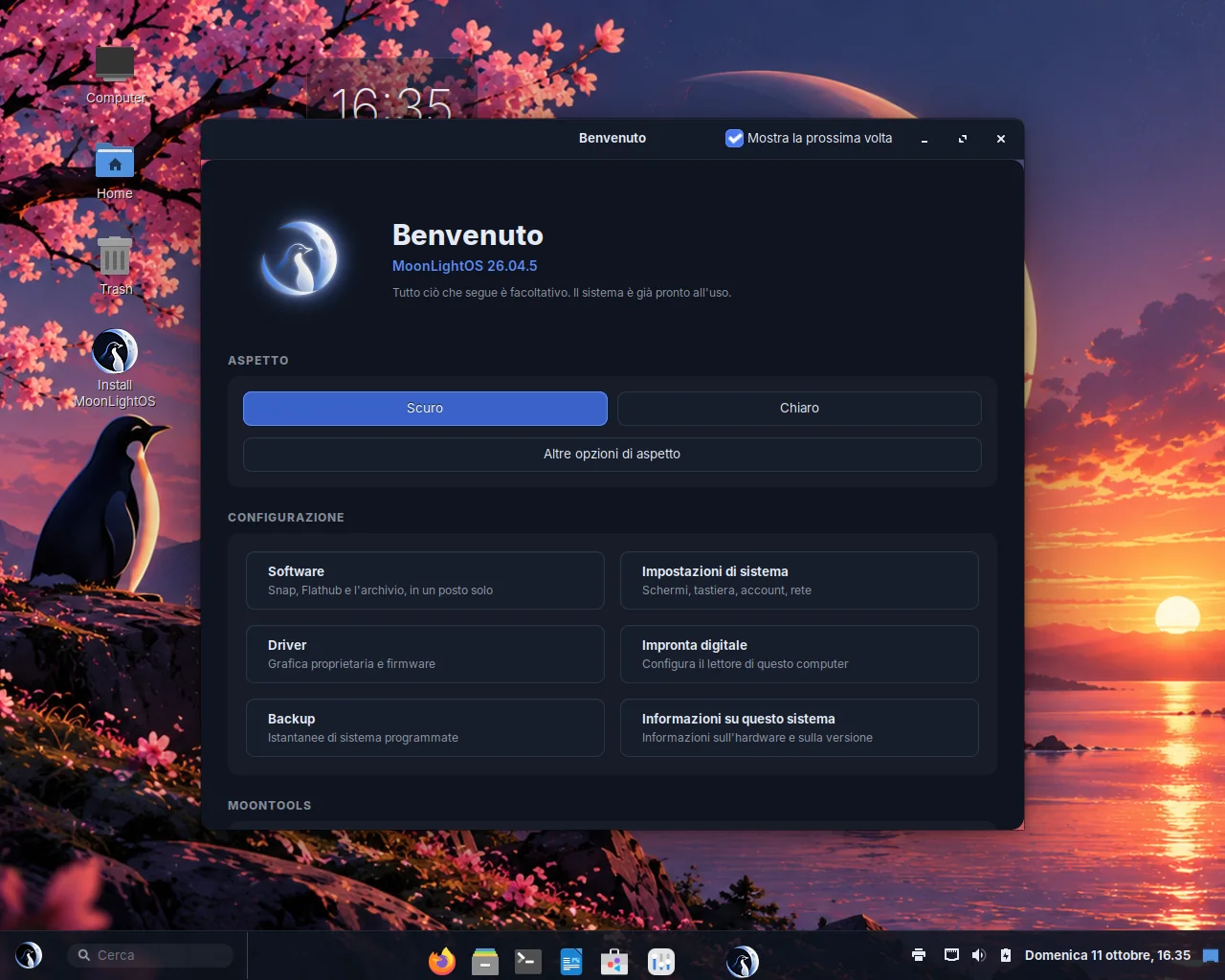
Вітаємо

Перші кроки

Показується один раз після першого входу. Тут можна вибрати оформлення, відкрити магазин, налаштування, сторінку драйверів, «Відбиток пальця», резервні копії або «Про MoonLightOS» і додати набір для розробника під завдання вашого комп’ютера: віртуальні машини, PHP з базами даних або LaTeX. Уже встановлений набір стає неактивним, а не зникає.

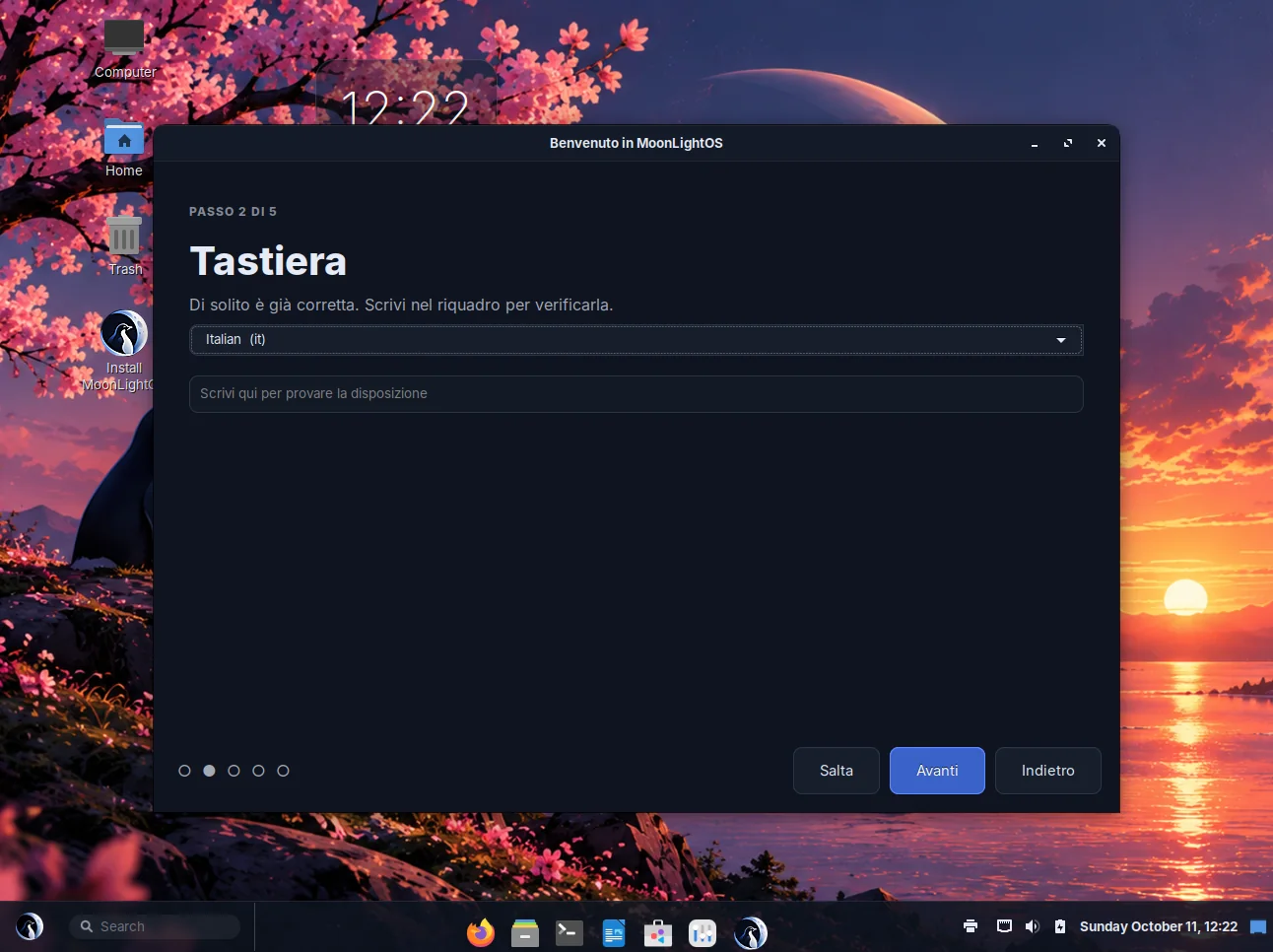
Початкове налаштування

Помічник першого запуску

Перше, що ви бачите на живому носії, ще до робочого стола: виберіть мову, виберіть розкладку клавіатури, під’єднайтеся до мережі, а далі — або знайомтеся із системою, або встановлюйте її. Кожен крок триває кілька секунд, і кожен можна пропустити. Усе, що тут задається, — справжні системні налаштування, тому встановлювач спирається на ті самі відповіді й ніхто не відповідає на те саме питання двічі.

Про MoonLightOS

Відомості про випуск і обладнання

Назва випуску й опис комп’ютера: процесор, пам’ять, графіка, диски та чи ввімкнено Secure Boot, а поряд — логотип. Сторінка замінює «Відомості про систему» Cinnamon у системних налаштуваннях і відкривається також окремим вікном. Кнопка «Копіювати звіт» кладе всю сторінку в буфер обміну як текст — готовий для звіту про помилку.

Відбиток пальця

Розпізнавання сканера та реєстрація відбитка

Визначає сканер, прямо каже, чи можна скористатися сенсором у вашому комп’ютері, вмикає інтеграцію з PAM і проводить вас через реєстрацію. Сенсори бувають трьох видів: ті, що їх підтримує безпосередньо libfprint; ті, що зіставляють відбиток на самому чипі, тож зображення нікуди не виходить; і сенсори Touch OEM Driver (Goodix, частина Synaptics, Broadcom), код зіставлення для яких — закритий файл виробника, який не можна поширювати. Програма прямо про це каже й пропонує завантажити його, якщо виробник ноутбука його надає.

Вона також чітко окреслює, чого відбиток не може: розблокувати зашифрований диск при запуску.

Розблокування обличчям

Вхід поглядом у камеру

Зручність, яка працює поряд із паролем, а не замість нього. Діє лише на екрані входу, екрані блокування, при вході в консоль, у sudo та polkit; сеанс SSH камери не торкається. Потрібен невеликий рух, щоб фотографії було недостатньо; через вісім секунд програма припиняє спроби й повертає вас до пароля, а дані про ваше обличчя видаляються однією кнопкою.

Типово вимкнено. Камера не працює, поки ви самі це не ввімкнете.

Перевірка програм

Перевіряє, що кожна встановлена програма запускається

Пункт меню може вказувати на невстановлену програму, використовувати піктограму, якої немає, або запускати те, що миттєво закривається. Ця програма перевіряє всі три випадки для кожного пункту меню й повідомляє, що саме зламано.

Самоперевірка системи

Що насправді робить робочий стіл

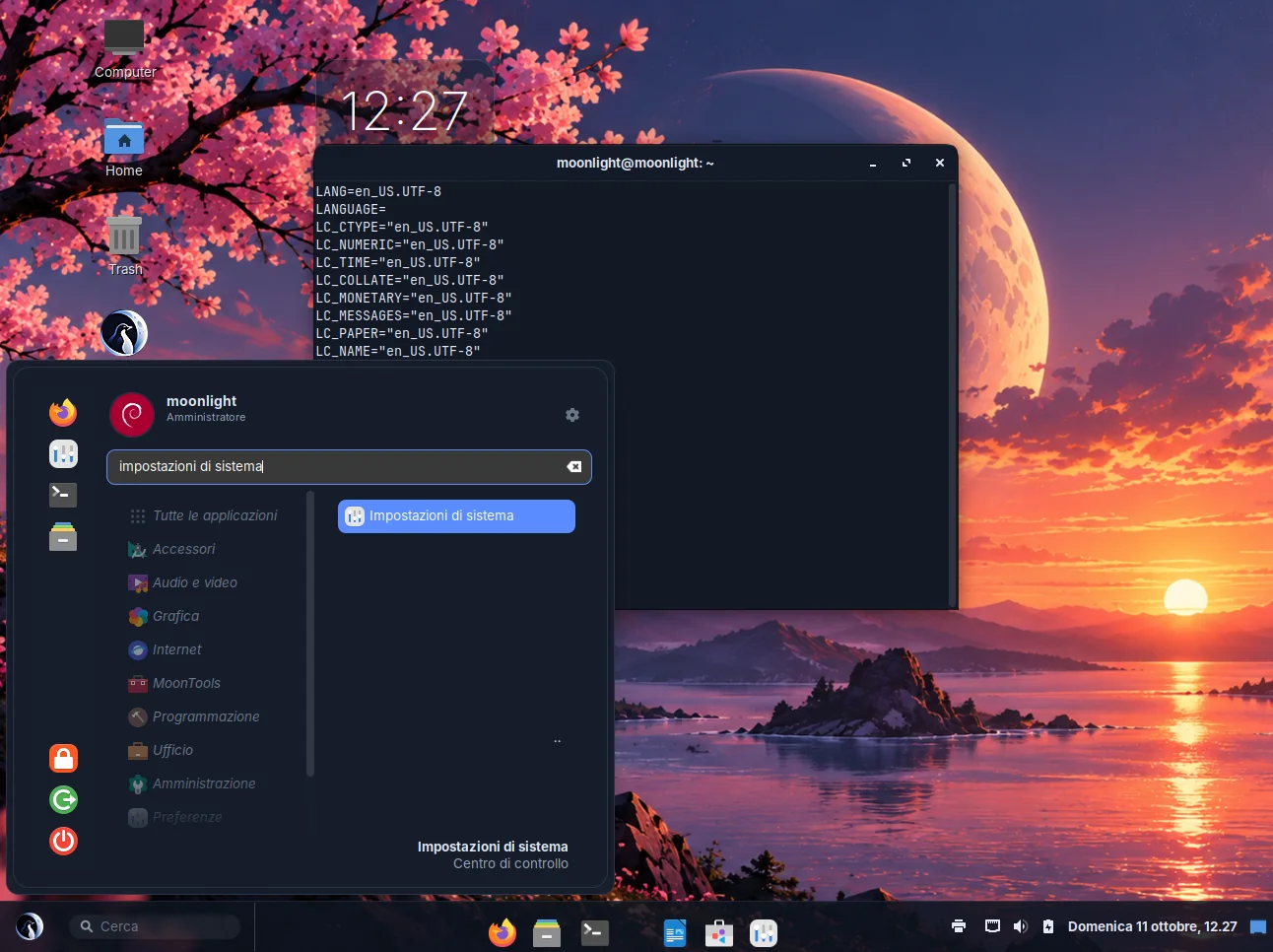
Знімки екрана показують симптоми, а ця програма — стан: які налаштування тем задіяні, чи правильно завантажилася таблиця стилів оболонки, який графічний драйвер активний і які служби не запустилися. У живому сеансі вона ще й записує звіт у послідовний порт через хвилину після входу, тому запуск у віртуальній машині залишає по собі діагностику, і вам не доведеться нічого набирати.

Сторінки, додані до системних налаштувань

Системні налаштування Cinnamon, доповнені сторінками, яких бракувало: ваш обліковий запис, безпека, робочий стіл і док — і все це в одному місці.

  • Про MoonLightOS

    Випуск і обладнання комп’ютера — там, де їх і шукають.

  • Програми

    Що встановлено, з якого з трьох форматів пакетів походить кожна програма, чи немає чогось установленого двічі, і кнопка, щоб його видалити.

  • Робочий стіл і док

    Оформлення, колір акценту, положення дока, збільшення, автоматичне приховування й анімація згортання, активні кути та жести, віджети й нічне світло.

  • Безпека

    Перелік того, що захищає цей комп’ютер, і того, що не захищає: шифрування, брандмауер, Secure Boot, пароль на меню завантаження, автоматичний вхід, віддалений вхід, блокування екрана й захист від USB. Кожен рядок або зелений, або має кнопку, яка це виправляє. Нижче — правила блокування та аварійний пароль.

  • Bluetooth

    Адаптери й пристрої просто у вікні налаштувань, а не в окремому, із чітким повідомленням, коли в комп’ютері немає обладнання Bluetooth.

  • Ваш обліковий запис

    Хто ви, що вам дозволено і всі способи це підтвердити: пароль, відбиток пальця, розблокування обличчям та аварійний пароль — на одній сторінці.

Знімок екрана MoonLightOS
Це справжній знімок із реального запуску встановленого образу, а не макет.

На робочому столі та в панелі

Віджети на робочому столі

  • Годинник

    Час і дата великим простим шрифтом.

  • Система

    Завантаження процесора, пам’яті й диска трьома смугами.

  • Календар

    Поточний місяць із виділеним сьогоднішнім днем.

  • Нотатка

    Наліпка, що зберігається звичайним текстом просто під час набору.

У панелі та в меню

  • Пошук

    Поле пошуку в панелі, яке знаходить програми, налаштування, файли й результати з інтернету.

  • Звук

    Гучність, пристрій виведення, мікшер для кожної програми й еквалайзер — просто з панелі.

  • Меню дока

    Додає «Показати всі вікна», «Сховати», «Запускати при вході» та «Вийти» до меню піктограми в доці й збільшує піктограму під вказівником.

  • Шапка меню

    Ваше фото, ваше ім’я та чи можете ви адмініструвати цей комп’ютер — угорі меню.

  • Пошук файлів

    Знаходить документи, зображення й теки за назвою просто з поля пошуку в меню; результати з інтернету дає DuckDuckGo.

Знімок екрана MoonLightOS

Інструменти командного рядка

Свідомо залишені англійською, щоб їхній вивід можна було вставити у звіт про помилку й зрозуміти.

КомандаПризначення
moonlight-theme light | dark | toggle | auto | statusПеремикає світлу й темну тему; з --daemon тримається розкладу.
moonlight-shot --screen | --region | --window | --rec-screenРобить знімок екрана або починає запис — зі скрипта чи з клавіші.
moonlight-notes --new "text"Зберігає нотатку й завершує роботу.
moonlight-wine --setup | --run FILEГотує Wine або запускає ним файл .exe.
moonlight-appcheck [--launch] [--quiet]Перевіряє кожен пункт меню; з --launch ще й запускає кожну програму.
moonlight-selftest [--serial]Виводить, що робить робочий стіл, за потреби — у послідовний порт.
moonlight-desktop-trustПозначає ярлики на робочому столі як надійні, якщо їхня програма встановлена в системному каталозі.
moonlight-gfx-tuneВимикає анімації при вході, коли графічний рендерер програмний.