MoonLightOS

MoonTools

MoonLightOS'a özgü uygulamalar. Her biri, hazır araçların iyi çözemediği bir işi üstlenir; her biri sıradan dosyalar ve sıradan ayarlar yazar. Hiçbiri sistemin geri kalanından bir şey saklamaz, yaptığı her şey de kolayca geri alınır.

Her gün kullanılanlar

MoonLight Capture

Ekran görüntüsü ve ekran kaydı

Ekran görüntüsü de ekran kaydı da tek bir araçta; hiçbir Linux masaüstünün bir bütün olarak sunmadığı bir şey. Üstte beş kip: tüm ekran, tek pencere, seçtiğiniz alan, ekran kaydı, alan kaydı. Altta ise sonucun nereye gideceği (Resimler klasörü, pano ya da ikisi birden), 3, 5 veya 10 saniyelik gecikme, imlecin görünüp görünmeyeceği, mikrofonun kaydedilip kaydedilmeyeceği ve en iyi kaliteden en küçük dosyaya uzanan bir kalite ayarı.

Ekran önce tek bir donmuş kare olarak yakalanır, alan seçimi de bu karenin üzerinde yapılır; böylece siz seçerken yakalamak istediğiniz şey yerinden kıpırdamaz. Pencere kipi gerçek pencereleri algılar, pencereyi çerçevesiyle birlikte alırsınız. Kayıt için ffmpeg kullanılır; durdurma düğmesi her zaman en üstte kalan küçük bir pencere olduğu için kaydı her an durdurabilirsiniz.

Kısayol Print · Shift+Print · Alt+Print · Ctrl+Shift+Print · Shift+Super+3 / 4 / 5

Pano

Kopyaladığınız her şeyin aranabilir geçmişi

Oturum açıldığında küçük bir servis başlar ve kopyaladığınız son 400 ögeyi ev klasörünüzdeki düz bir JSON dosyasında tutar; yani her araçla arayabileceğiniz bir biçimde. Super+V pencereyi açar: aramak için yazın, yapıştırmak için Enter'a basın.

Bir parola yöneticisinin gizli olarak işaretlediği her şeyi ve başlığı parola sorusuna benzeyen bir pencereden kopyalanan her şeyi bilerek yok sayar. 20.000 karakterden uzun ögeleri kısaltır.

Kısayol Super+V

MoonLight Notes

Kendini kaydeden kısa notlar

Unutmadan bir şey yazmak için: tek pencere, solda notların listesi, sağda notun kendisi. Kaydet düğmesi yok, çünkü yazmayı bıraktıktan yarım saniye sonra her not kendiliğinden kaydedilir. Notlar düz Markdown dosyaları olarak, not başına bir dosya ve notun adıyla saklanır; yani her düzenleyicide açılır, her araçla eşitlenir ve uygulamayı kaldırdıktan sonra da yerinde kalır.

Masaüstündeki yapışkan not aracı aynı notları gösterir. Uçbirimde moonlight-notes --new “metin” bir not kaydedip çıkar.

Kısayol Super+N

MoonLight Convert

Dosyaları başka biçimlere çevirin

Neredeyse her dosyayı çevirmek için gereken her şey zaten kurulu: ffmpeg, ImageMagick, LibreOffice, Ghostscript ve poppler. Eksik olan, hangisinin ne yaptığını bilmeden bunları kullanmanın kolay bir yoluydu. Dosyaları pencereye bırakın; karşınıza çıkan biçimler, o dosyaların gerçekten çevrilebileceği biçimlerdir.

Resimler: PNG, JPEG, WebP, AVIF, TIFF, BMP, PDF ya da simge. Ses: MP3, FLAC, WAV, Ogg Vorbis, Opus ya da AAC. Video: MP4 (H.264), Matroska, WebM (VP9), hareketli GIF ya da yalnızca ses. Belgeler: PDF, Word, OpenDocument, RTF, düz metin, HTML, Excel, ODS ya da CSV. PDF dosyaları: sayfa başına bir resim, metin ya da Word.

Kısayol Super+Shift+C

MoonLight PDF

Sayfaları yeniden dizin, belgeyi istediğiniz biçimde dışa aktarın

Solda, açtığınız bütün dosyaların sayfaları küçük resimler halinde: seçebilir, sıralarını değiştirebilir, döndürebilir, silebilir, çoğaltabilir ya da aralarına yeni sayfa olarak resim ekleyebilirsiniz. Sağda, dışa aktarırken uygulanan her şey: kaliteye ya da hedef boyuta göre sıkıştırma, web için ilk sayfanın hızlı açılması, arşivler ve resmi başvurular için PDF/A-2b, gri tonlama, açma ve düzenleme parolaları ile yazdırma, kopyalama ve düzenleme için gerçek izinler, taranmış sayfalarda metin tanıma, diğer bütün üstverilerin silinip yalnızca başlık ile yazarın bırakılması, filigran ve sayfa numarası.

Ayrıca sayfa başına bir resim, düz metin ya da sayfa başına bir dosya olarak dışa aktarır ve gömülü resimleri çıkarabilir. Temelinde qpdf, Ghostscript, poppler ve OCRmyPDF var; yani iyi ticari araçların kullandığı kitaplıklar.

MoonLight Export

Resimler, karşı tarafın istediği biçimde

Resim düzenlemek GIMP'in işi. Her resim düzenleyicinin kötü yaptığı şey son adımdır: kırk fotoğrafı JPEG olarak, en fazla 2000 piksel genişlikte, her biri 500 KB'ın altında ve fotoğraf makinesinin GPS verisi silinmiş halde hazırlamak. Bu, düzenleme değil dışa aktarma işidir. Dosyaları bırakın, karşı tarafın neye ihtiyacı varsa onu seçin ve Dışa Aktar'a basın.

JPEG, PNG, WebP, AVIF, TIFF ya da BMP; resmi hiç büyütmeden piksel cinsinden bir boyuta sığdırma; KB cinsinden en büyük dosya boyutu; makinenin çevirme bilgisinin uygulanması, renklerin sRGB'ye çevrilmesi, siyah beyaz; seçtiğiniz köşeye metin ya da logo filigranı; adlandırma kalıbı; ya da bütün resimlerin, sayfa başına bir resim düşecek şekilde tek bir PDF'te birleştirilmesi.

Ses Karıştırıcı ve Ekolayzır

Uygulama başına ses düzeyi ve on bantlı ekolayzır

İnsanların arayıp da pek bulamadığı üç şey: hangi aygıttan ses çıktığı, her uygulamanın ne kadar yüksek çaldığı ve tek bir bas yükseltme kutusundan fazlasını sunan bir ton denetimi. İlk ikisi doğrudan PipeWire'dan gelir; üçüncüsünü ise aracın kendisi kurup yönetiyor: bantları 32 Hz ile 16 kHz arasında uzanan bir süzgeç zinciri.

Aynı denetimlere paneldeki ses simgesinden de ulaşırsınız.

Kısayol Super+A

Windows Uygulamaları

Wine, tek adımda doğru şekilde ayarlanmış

Çıplak bir Wine kurulumu çalışır ama insanın canını sıkar: Direct3D çevirisi yok, yazı tipi yok ve 64 bit Windows taklidi yapan bir önek var ki pek çok kurulum programı bunu kabul etmez. Bu araç, bir uzmanın yapacağı hazırlığı yapar: 32 bit desteği olan 64 bit bir önek; Direct3D 9, 10 ve 11 için DXVK ve Direct3D 12 için VKD3D, böylece oyunlar ve CAD yazılımları Vulkan üzerinden çizilir; çoğu programın bağlı olduğu temel yazı tipleri ve çalışma zamanları; bir de akla yatkın varsayılanlar.

Bir .exe dosyasına çift tıklayın, hazırlanmış önekte çalışır. Uçbirimde moonlight-wine --run FILE aynı işi yapar.


Bilgisayarı kurma ve bakımını yapma

MoonLightOS ekran görüntüsü
Ekran görüntüsü, kurulu sistemin gerçekten açılmasıyla alındı; temsili bir görsel değil.
MoonLightOS ekran görüntüsü

MoonLight Tweaks

Görünüm, masaüstü yerleşimi ve performans

Tek bir yerde tutmaya değen birkaç ayar: açık, koyu ya da saate bağlı tema; duvar kâğıdı; masaüstü yerleşimi (MoonLight, İki panel, Kompakt); masaüstünde ne görüneceği; masaüstü araçları; Super+Space ile arama, sıcak köşeler, doğal kaydırma ve dokunarak tıklama gibi alışılmış davranışlar; gece ışığı; açılışta başlayan uygulamalar; bir de bilgisayarın ne kadar animasyon kullanacağı.

Her yerleşim, panel ayarlarının eksiksiz bir kümesidir; bu yüzden aralarında geçiş yaptığınızda geride yarı uygulanmış bir düzen kalmaz.

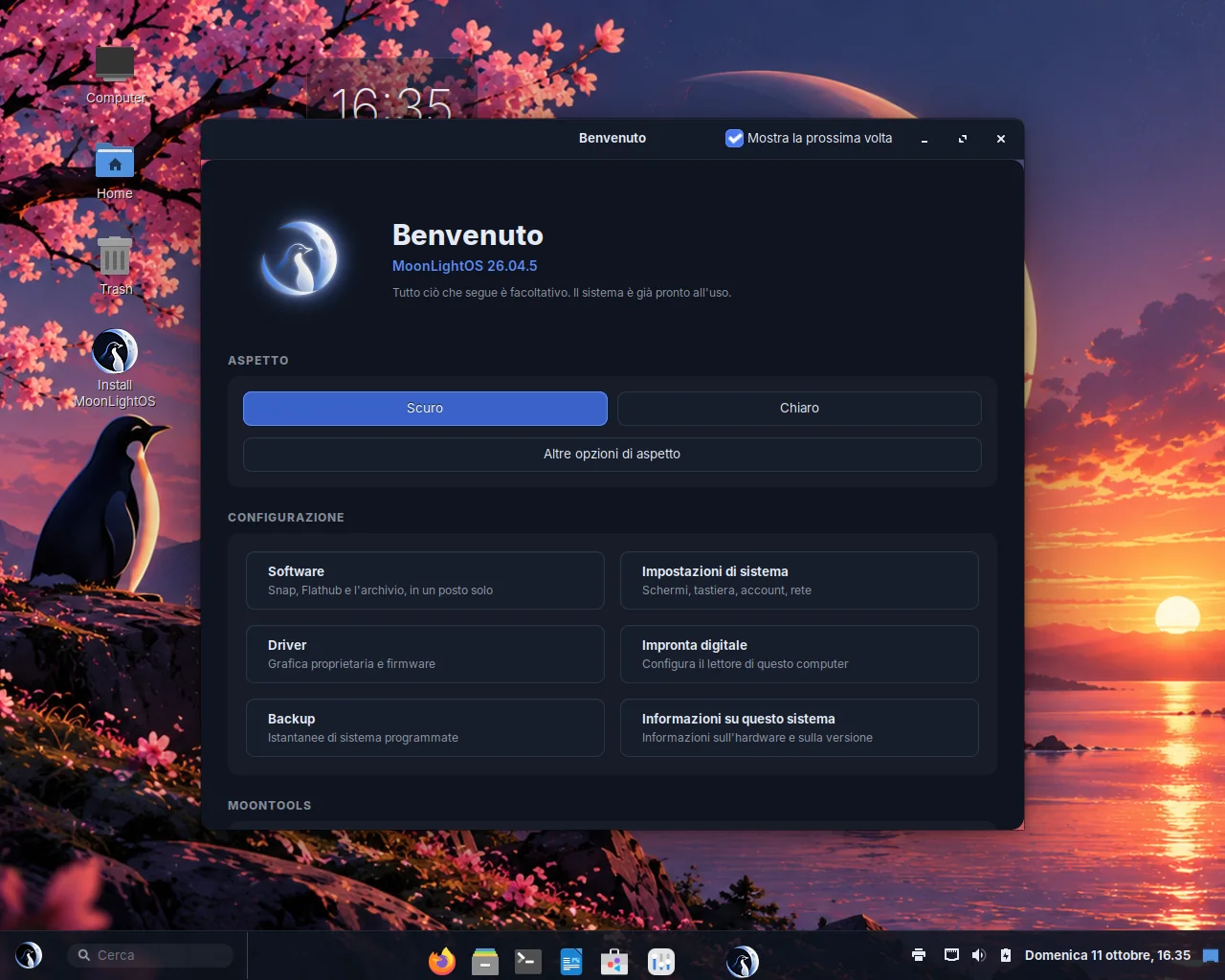
Hoş Geldiniz

İlk adımlar

İlk oturum açılışından sonra bir kez görünür. Buradan bir görünüm seçebilir; mağazayı, ayarları, sürücüler sayfasını, parmak izi aracını, yedeklemeyi ya da Hakkında'yı açabilir; bilgisayarınızı ne iş için kullanıyorsanız ona uygun geliştirici paketini ekleyebilirsiniz: sanal makineler, veritabanlarıyla PHP ya da LaTeX. Zaten kurulu olan bir paket gizlenmez, soluk görünür.

Kurulum

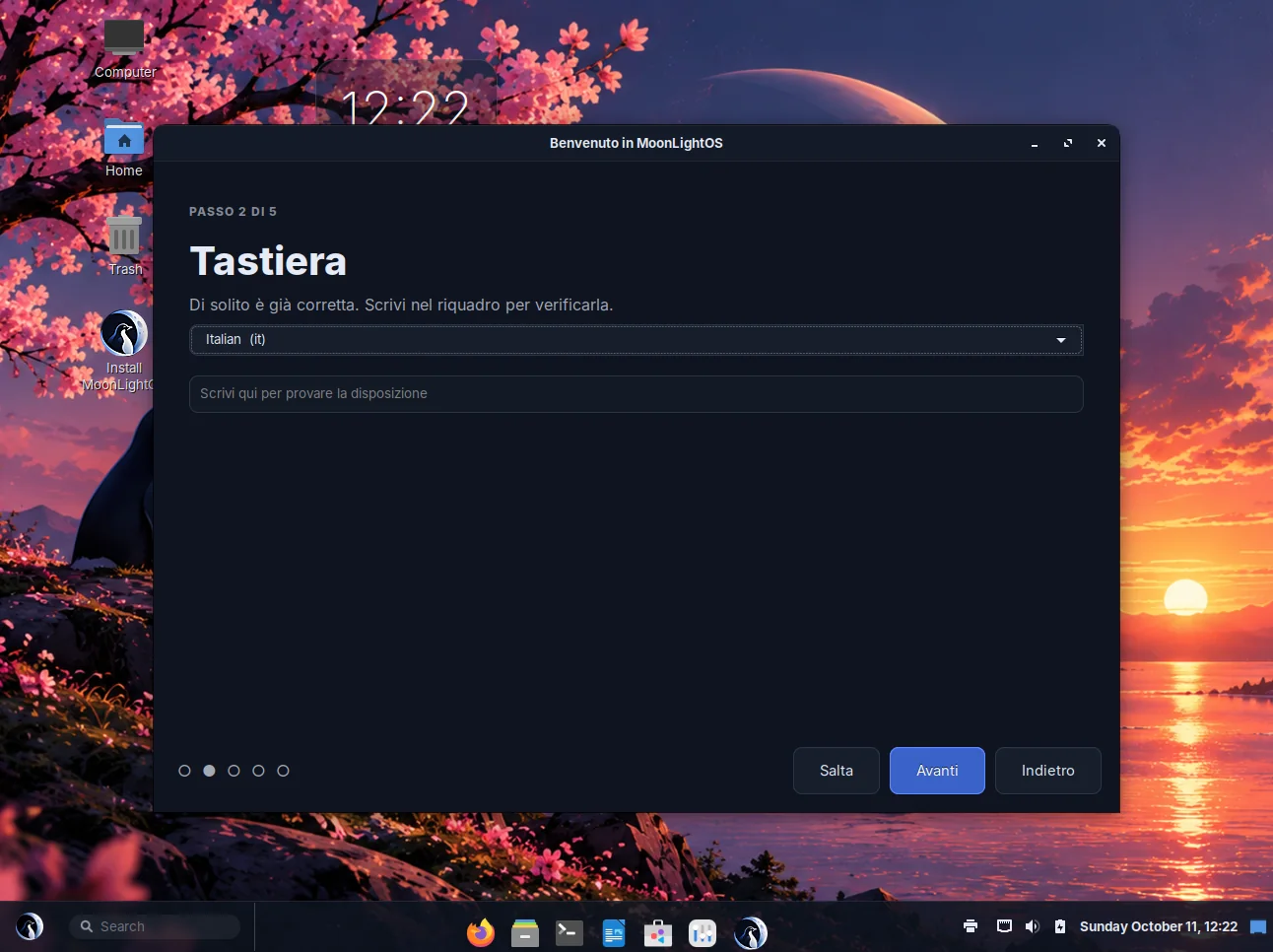
İlk açılış sihirbazı

Canlı ortamda, masaüstünden önce karşınıza gelen ilk şey: dil seçin, klavye düzenini seçin, bir ağa bağlanın, sonra da ister gezin ister kurun. Her adım birkaç saniye sürer ve atlanabilir. Burada yaptığınız her ayar gerçek bir sistem ayarıdır; kurulum aracı da aynı seçimleri kullandığı için aynı soruyu kimse iki kez yanıtlamaz.

MoonLightOS Hakkında

Sürüm ve donanım bilgileri

Sürüm adı ve bilgisayarın künyesi: işlemci, bellek, ekran kartı, diskler ve Secure Boot'un açık olup olmadığı; yanında da logo. Sistem Ayarları içinde Cinnamon'un Sistem Bilgisi sayfasının yerini alır, ayrı bir pencere olarak da açılır. Raporu kopyala düğmesi sayfanın tamamını metin olarak panoya kopyalar, hata bildirimine hazır halde.

Parmak İzi

Okuyucuyu tanıma ve parmak izi kaydı

Okuyucuyu algılar, bilgisayarınızdaki algılayıcının kullanılabilir olup olmadığını açıkça söyler, PAM bütünleşmesini açar ve kayıt adımlarında size yol gösterir. Üç tür algılayıcı var: libfprint'in doğrudan desteklediği algılayıcılar; görüntünün hiçbir zaman dışına çıkmadığı, eşleştirmeyi yonganın kendisinde yapan algılayıcılar; bir de eşleştirme kodu yeniden dağıtılamayan bir üretici ikili dosyası olan Touch OEM Driver algılayıcıları (Goodix, bazı Synaptics ve Broadcom modelleri). Araç bunu açıkça yazar ve dizüstü bilgisayarın üreticisi böyle bir dosya sunuyorsa indirmeyi önerir.

Parmak izinin yapamayacağı şeyi de açıkça belirtir: açılışta şifreli bir diski açmak.

Yüzle Kilit Açma

Kameraya bakarak oturum açın

Parolanın yerine geçmeyen, onun yanında çalışan bir kolaylık. Yalnızca oturum açma ekranında, kilit ekranında, konsol girişinde, sudo ve polkit'te geçerlidir; bir SSH oturumu kamerayı hiç kullanmaz. Bir fotoğrafın yetmemesi için ufak bir hareket ister, sekiz saniye sonra vazgeçip parolaya döner ve yüz verinizi tek düğmeyle silebilirsiniz.

Varsayılan olarak kapalıdır. Siz açmadıkça kamera hiç kullanılmaz.

Uygulama Denetimi

Kurulu her uygulamanın açıldığını doğrular

Bir menü ögesi kurulu olmayan bir programı gösterebilir, var olmayan bir simge kullanabilir ya da açılır açılmaz kapanan bir şey başlatabilir. Bu araç menüdeki her öge için üçünü birden denetler ve bozuk olanları bildirir.

Sistem Öz Sınaması

Masaüstünün gerçekte ne yaptığı

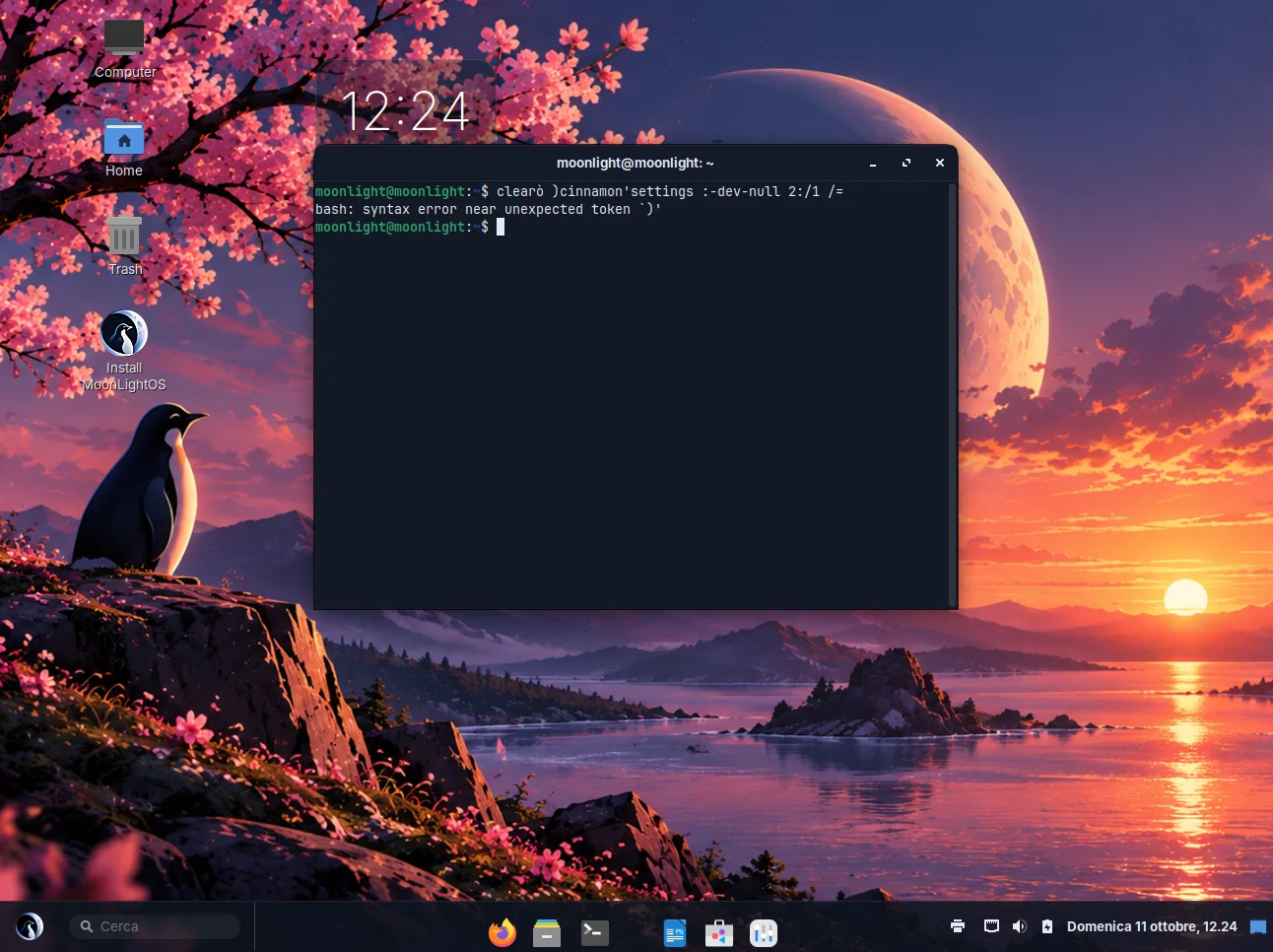
Ekran görüntüleri belirtiyi gösterir; bu araç ise sistemin o anki durumunu önünüze koyar: kullanılan tema ayarları, kabuk biçem dosyasının düzgün yüklenip yüklenmediği, hangi ekran sürücüsünün etkin olduğu ve hangi servislerin başarısız olduğu. Canlı oturumda raporu, oturum açıldıktan bir dakika sonra seri porta da yazar; böylece sanal makinedeki bir açılış, hiçbir şey yazmanıza gerek kalmadan arkasında bir tanı bırakır.

Sistem Ayarları'na eklenen sayfalar

Cinnamon'un Sistem Ayarları, eksik kalan sayfalarla tamamlanmış: hesabınız, güvenlik, masaüstü ve dock; her biri tek bir yerde.

  • Hakkında

    Sürüm ve bilgisayarın donanımı, insanların bulmayı beklediği yerde.

  • Uygulamalar

    Neyin kurulu olduğu, her uygulamanın üç paket biçiminden hangisiyle geldiği, aynı uygulamanın iki kez kurulup kurulmadığı ve kaldırmak için bir düğme.

  • Masaüstü ve Dock

    Görünüm, vurgu rengi, dock'un konumu, büyütme, kendiliğinden gizlenme ve küçültme animasyonu, sıcak köşeler ve hareketler, masaüstü araçları ve gece ışığı.

  • Güvenlik

    Bu bilgisayarı neyin koruduğunu, neyin korumadığını gösteren bir denetim listesi: şifreleme, güvenlik duvarı, Secure Boot, önyükleme menüsü parolası, kendiliğinden oturum açma, uzaktan oturum açma, ekran kilidi ve USB koruması. Her satır ya yeşildir ya da onu düzelten bir düğme taşır. Altında da kilitleme kuralları ve acil durum parolası yer alır.

  • Bluetooth

    Bağdaştırıcılar ve aygıtlar ayrı bir pencere yerine ayarların içinde; bilgisayarda Bluetooth donanımı yoksa bunu açıkça söyleyen bir iletiyle.

  • Hesabınız

    Kim olduğunuz, neye yetkiniz olduğu ve bunu kanıtlamanın bütün yolları: parola, parmak izi, yüzle kilit açma ve acil durum parolası, tek sayfada.

MoonLightOS ekran görüntüsü
Ekran görüntüsü, kurulu sistemin gerçekten açılmasıyla alındı; temsili bir görsel değil.

Masaüstünde ve panelde

Masaüstü araçları

  • Saat

    Büyük ve yalın bir saat ile tarih.

  • Sistem

    İşlemci, bellek ve disk kullanımı, üç çubuk halinde.

  • Takvim

    İçinde bulunduğunuz ay, bugün vurgulanmış halde.

  • Not

    Yazdıkça düz metin olarak kaydedilen bir yapışkan not.

Panelde ve menüde

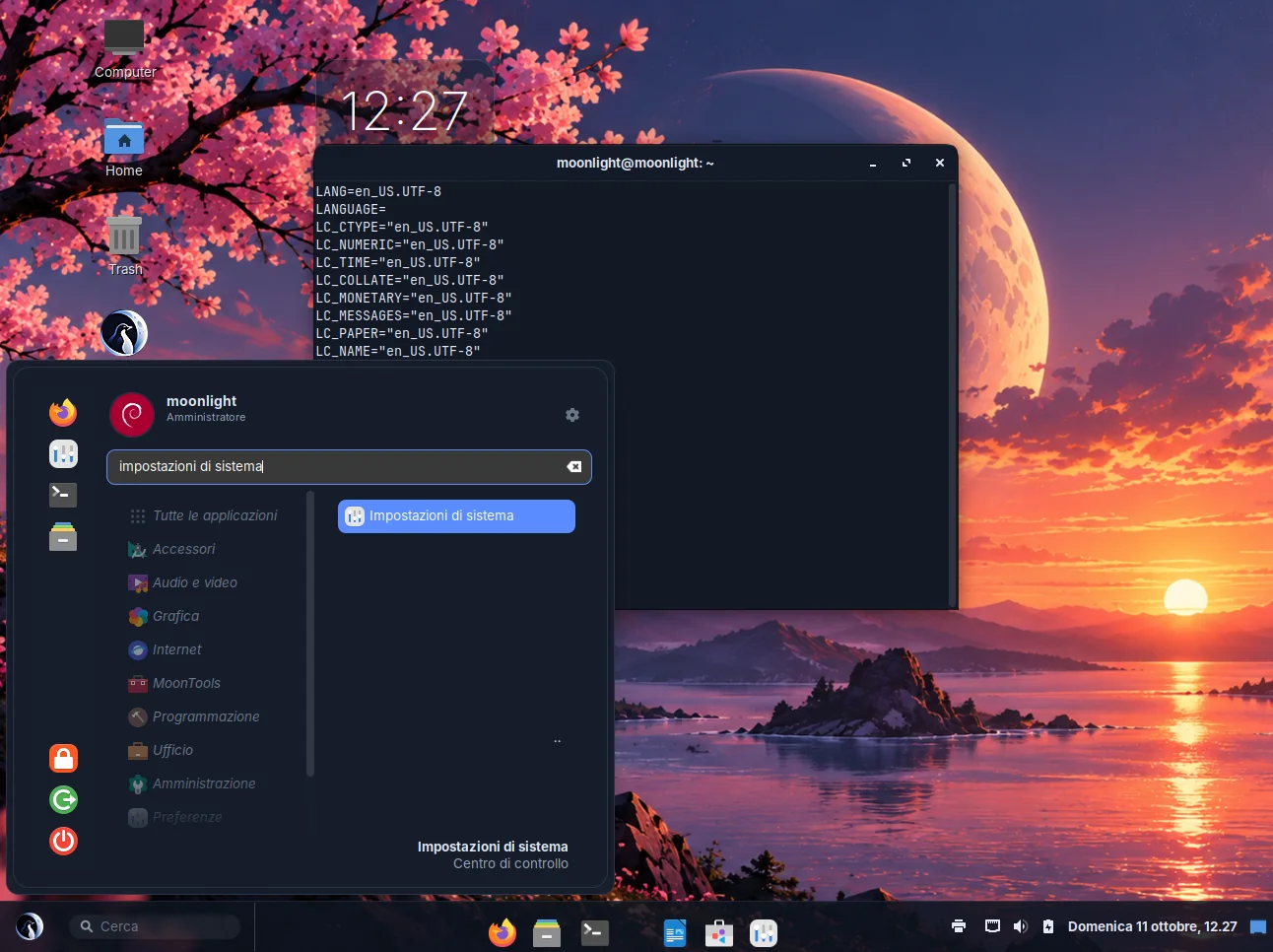
  • Arama

    Panelde, uygulamaları, ayarları, dosyaları ve web sonuçlarını bulan bir arama kutusu.

  • Ses

    Ses düzeyi, çıkış aygıtı, uygulama başına karıştırıcı ve ekolayzır, doğrudan panelden.

  • Dock menüsü

    Bir dock simgesinin menüsüne Tüm pencereleri göster, Gizle, Açılışta başlat ve Çık ögelerini ekler, imlecin altındaki simgeyi de büyütür.

  • Menü başlığı

    Menünün en üstünde fotoğrafınız, adınız ve bu bilgisayarı yönetme yetkiniz olup olmadığı.

  • Dosya arama

    Menünün arama kutusundan belgeleri, resimleri ve klasörleri ada göre bulur; web sonuçlarını DuckDuckGo sağlar.

MoonLightOS ekran görüntüsü

Komut satırı araçları

Bilerek İngilizce bırakıldı; çıktıları bir hata bildirimine kopyalandığında anlaşılabilsin diye.

KomutNe yapar
moonlight-theme light | dark | toggle | auto | statusAçık ve koyu tema arasında geçiş yapar; --daemon ile çizelgeyi izler.
moonlight-shot --screen | --region | --window | --rec-screenBir betikten ya da bir tuştan ekran görüntüsü alır veya kayıt başlatır.
moonlight-notes --new "text"Bir not kaydeder ve çıkar.
moonlight-wine --setup | --run FILEWine'ı hazırlar ya da onunla bir .exe dosyası çalıştırır.
moonlight-appcheck [--launch] [--quiet]Her menü ögesini denetler; --launch ile her uygulamayı da başlatır.
moonlight-selftest [--serial]Masaüstünün ne yaptığını yazdırır, istenirse seri porta.
moonlight-desktop-trustMasaüstündeki kısayolları, programları sistem dizinlerinde kuruluysa güvenilir olarak işaretler.
moonlight-gfx-tuneGrafik işleyicisi yazılım tabanlıysa oturum açılırken animasyonları kapatır.